3Dプリンター オーバーホール FDM編
2022.08.26
最近、Cetus Mk3の印刷精度が落ちてきました。
特に円の形が歪んできてる気がします(;´Д`)
使わない間、カバーなどかけずに放置してましたからね、
リニアスライダーにゴミが詰まっている可能性があります。
あと所々ネジが緩んできています。振動で緩むんですねぇ・・(;´Д`)
ネジが緩んでいるせいかレールを固定しているパーツが
水平からズレてきている気がします。
しばらくFDMで印刷する予定は無いのでオーバーホールしてしまおうかなと。
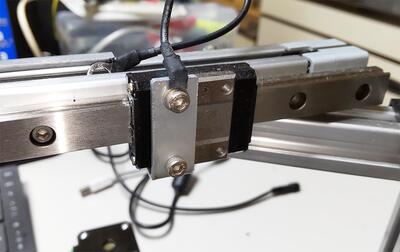
まずは最もホコリの影響を受けると思われるX軸のリニアスライダー
これを分解するのは結構面倒な仕事です(;´Д`)
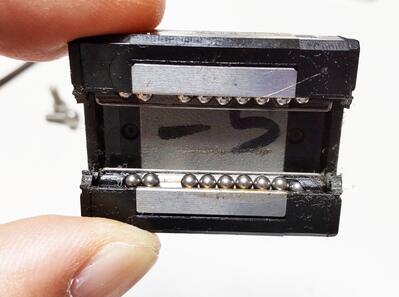
外してみると予想通り埃を取り込んでいましたね。
あとグリス切れも起こしているようにみえます。
あんまりいい状況ではないな(;´Д`)
と思いつつ、他に目についた部分が!
ボール1個分以上スキマあいてね?
これが正しいとは思えんが本当のところはどうなんだろう。
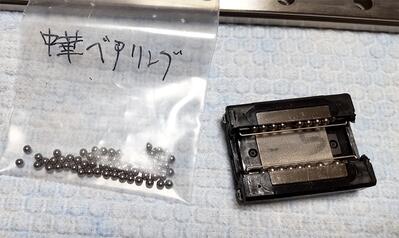
以前にスライダーの修復に使ったボール。
写真では中華ベアリングと書いてますが、ミスミから買った日本製。
x軸とy軸はz軸に比べ劣化が早いはずなので
ボールを交換できるならやりたいなと思って引っ張り出してみました。
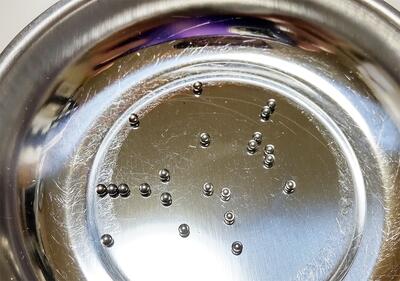
片側21個、両側で42個入っていました。
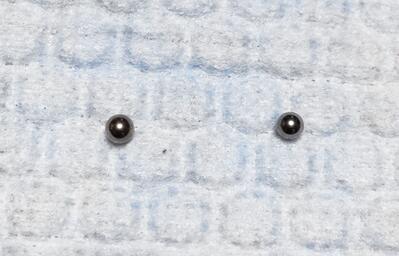
左が今回のリニアスライダーのボール。右が日本製の在庫ボール。
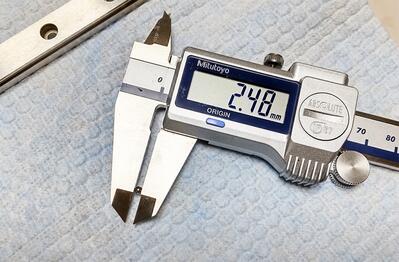
misumiで注文したボールは3/32インチ。つまり2.381mmです。
このリニアスライダーに使われているボールは2.48mm。
恐らくは2.5mmボールでしょう。
やっぱりサイズが微妙にちがいますね
使えんか・・・(;´Д`)
0.02mm摩耗してるんだなぁ・・ 交換したかったわ。
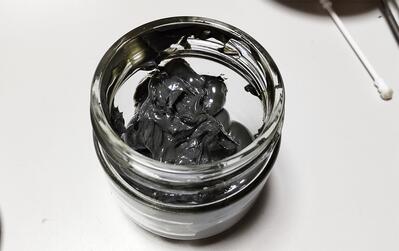
ジムニーで使ったグリスが余っていたので、
ビン詰めにしてたやつを使います。
スミプレックスなので万能です。
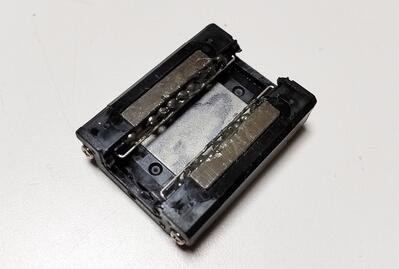
ボールをパーツクリーナーで洗浄。
元あったところに丁寧に詰めてグリスアップしました。
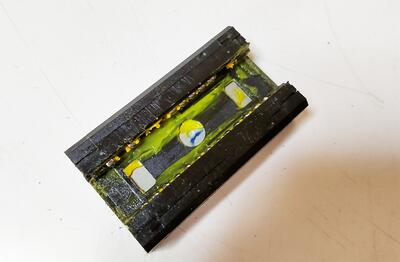
これはZ軸のリニアスライダー。
なんか仕様が違う(;´Д`)
グリスべったり。レールもない。
これは見たことないタイプだわ。
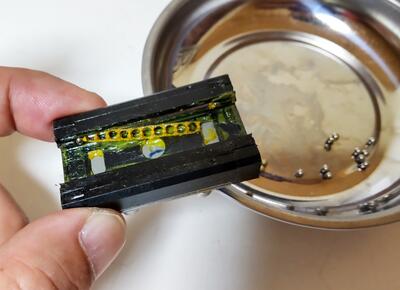
ボールを外してみると、ゴム製のレールが奥に隠れていました。
これ、ゴムが切れたら詰むんじゃん?
耐久性に疑問がある気がするけどあまり動かないZ軸だから平気ってか?
いやいや経年劣化で切れるっしょ(;´Д`)
たしかCETUS Mk2からMk3になった時に
レールのメーカーが変わっているという話がありました。
これのことか。
これ、次のオーバーホールの時に丸ごと交換ということにしよう。
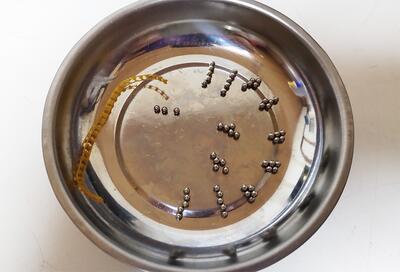
ボールの数は全部で58個(29+29)、X軸より大きいスライダーです。
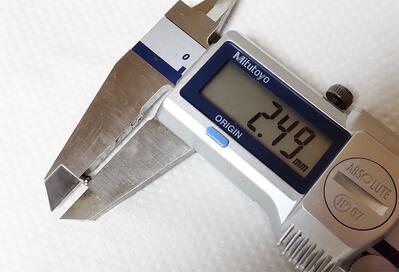
玉の大きさは2.49、おそらく2.5mmですね。0.01mmは摩耗でしょう。
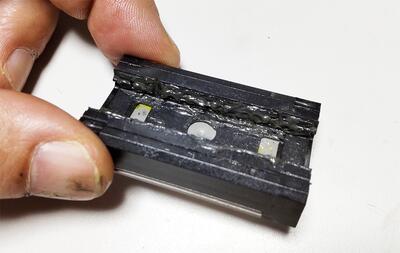
ゴムレールに玉を入れながら奥に詰めていくのは困難を極めたけど
千切れることなく全部を入れることができました。
グリスを多めに塗布し玉が脱落しないように。
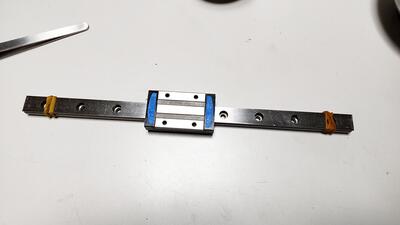
Z軸用は油断したらスライダーが吹っ飛んでいく可能性があるので
両端を輪ゴムで止めておきましょう。
取り付けるまでの保険です。
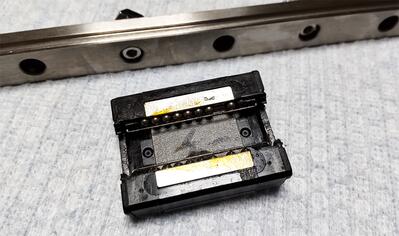
これはY軸のスライダー。
恐らくX軸と同じものと思われ。
これもボール1個分のスキマがあるなぁ・・・
このメーカーはこれがデフォルトなのね。
グリスがあまり切れてない様子。
しかも埃を巻き込んだ様子はなし。
不調の原因はX軸だったかな?(;´Д`)
こちらもきれいにクリーニングしてグリスアップしておきました。
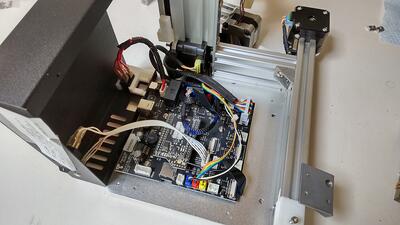
ケース内を確認。
基板が埃まみれになっているかと思いきや意外とキレイ。
FANが無いので逆に埃が浸入しないのかもしれない。
一応ブロアで吹いて掃除。
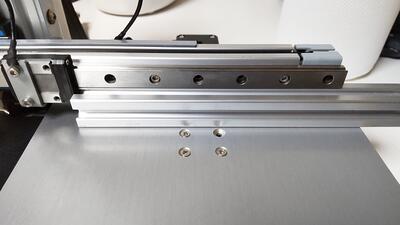
クリーニングが終わったリニアスライダーを取り付けます。
その際プレートにキッチリ水平がでるようにネジ止め。
アルミ棒をつかってスキマを確認しつつ、慎重にネジを締めていきます。
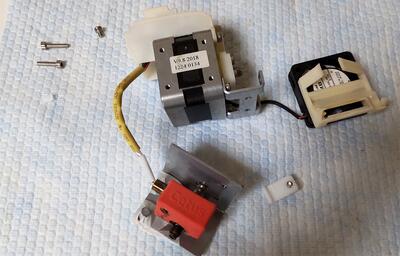
ヘッドも分解。
エクストルーダー一体型なのでパズルのようにちょっと複雑。
サーミスタとヒーターは壊れやすいのでコネクタを外してしまいましょう。
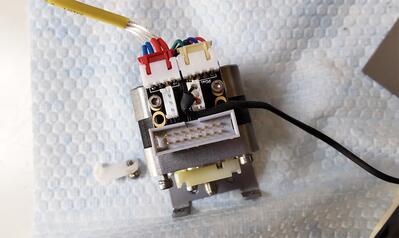
同じタイプのコネクタが使われているので、
接続場所を間違えないようにメモ写真。
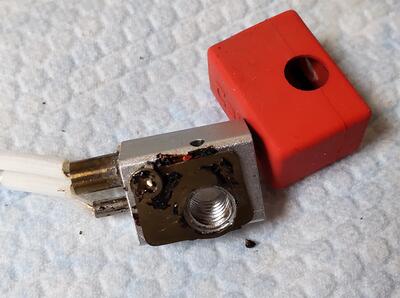
ヒーターコアの中は逆流したフィラメントが付着していました。
これが盛り上がってきて印刷が止まったことがあります。
奇麗に掃除してあげましょう。
そしてよく見るとヒーターコアに見慣れない金属板が張り付いていますね。
これは何だろう?ノズルスロートの固定用かな?
それとも熱伝導率が低いプレートを挟んで熱が逃げないようにしてるとか?
謎だわ(;´Д`)
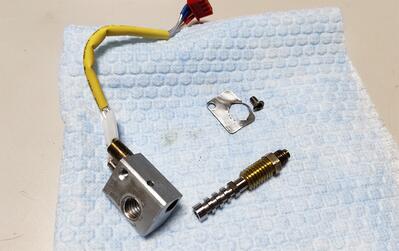
奇麗に掃除完了。
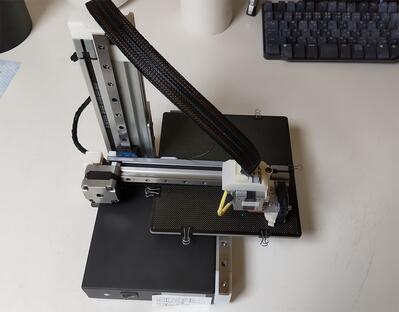
全部組み立ててオーバーホール完了。
今回のオーバーホールで感じたこと。
PLAパーツで作られたであろう部品がちょっと劣化気味かな。
昔ABSで作った予備パーツに交換すべきか検討中。
あと、ベルトとスライダーを連結するパーツがPLAだと強度不足がぬぐえない。
海外で金属パーツに換装するひとでてきてるけど、納得(;´Д`)
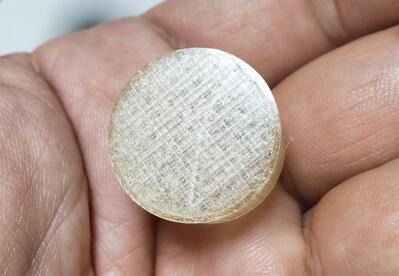
PLUで印鑑キャップを作ってみた。
円がきれいになってがたつきが消えた(*'▽')
やっぱりリニアレールだったんだな・・・
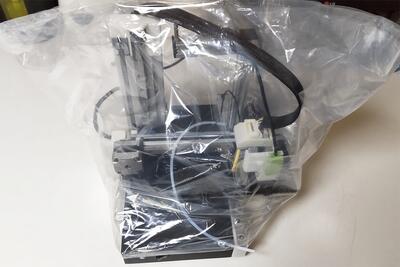
テストが終わった後は、埃が付かないようにビニール袋を装着して完了っと。
専用のケースがほしいですなぁ・・・・(;´Д`)
特に円の形が歪んできてる気がします(;´Д`)
使わない間、カバーなどかけずに放置してましたからね、
リニアスライダーにゴミが詰まっている可能性があります。
あと所々ネジが緩んできています。振動で緩むんですねぇ・・(;´Д`)
ネジが緩んでいるせいかレールを固定しているパーツが
水平からズレてきている気がします。
しばらくFDMで印刷する予定は無いのでオーバーホールしてしまおうかなと。
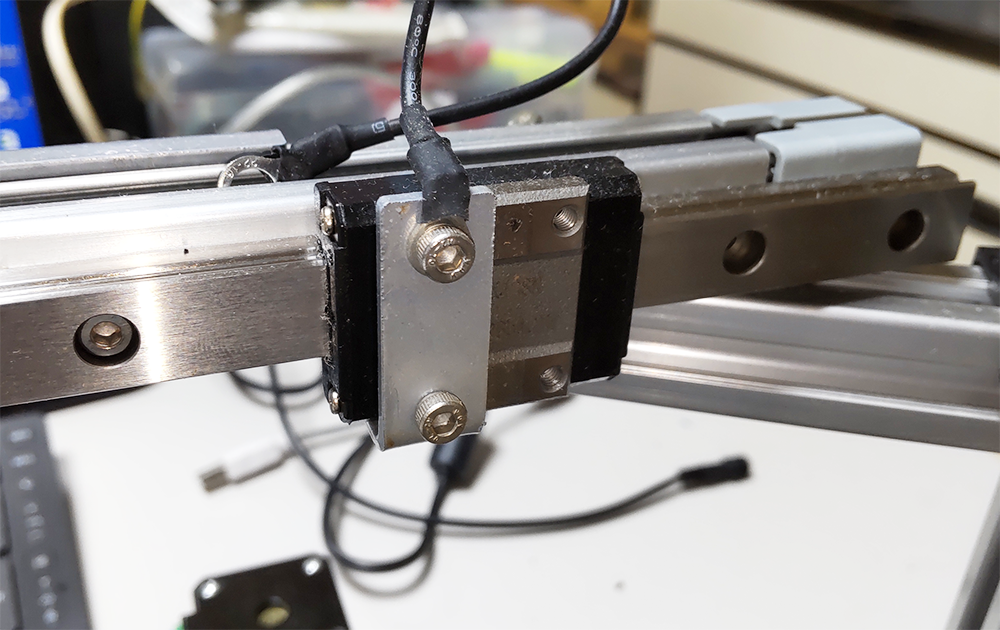
まずは最もホコリの影響を受けると思われるX軸のリニアスライダー
これを分解するのは結構面倒な仕事です(;´Д`)
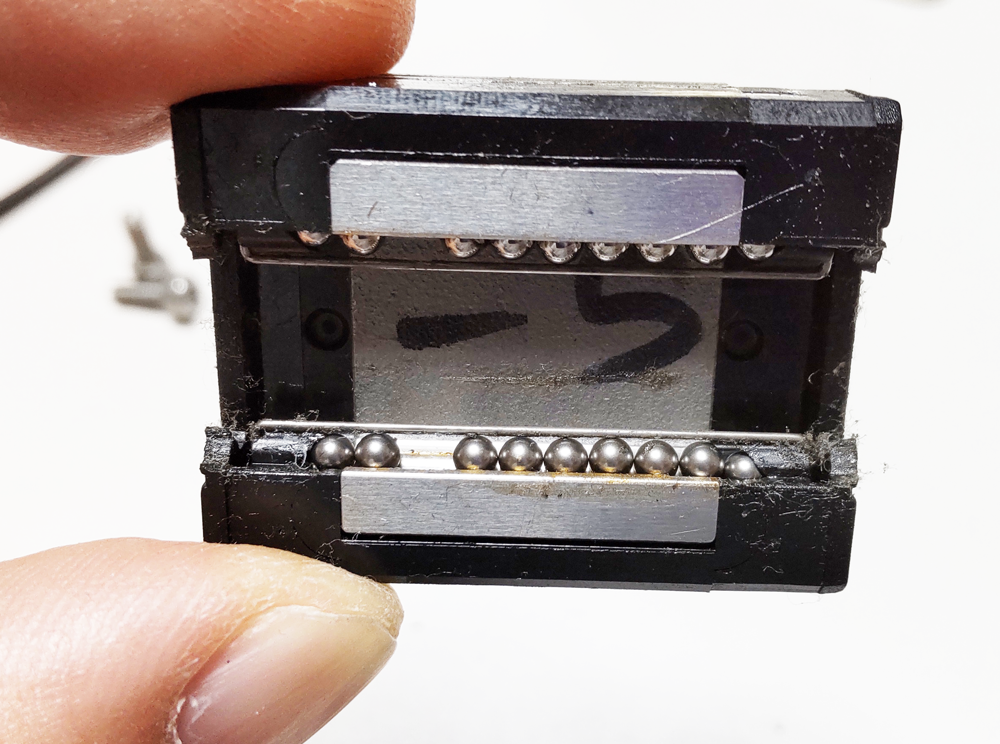
外してみると予想通り埃を取り込んでいましたね。
あとグリス切れも起こしているようにみえます。
あんまりいい状況ではないな(;´Д`)
と思いつつ、他に目についた部分が!
ボール1個分以上スキマあいてね?
これが正しいとは思えんが本当のところはどうなんだろう。
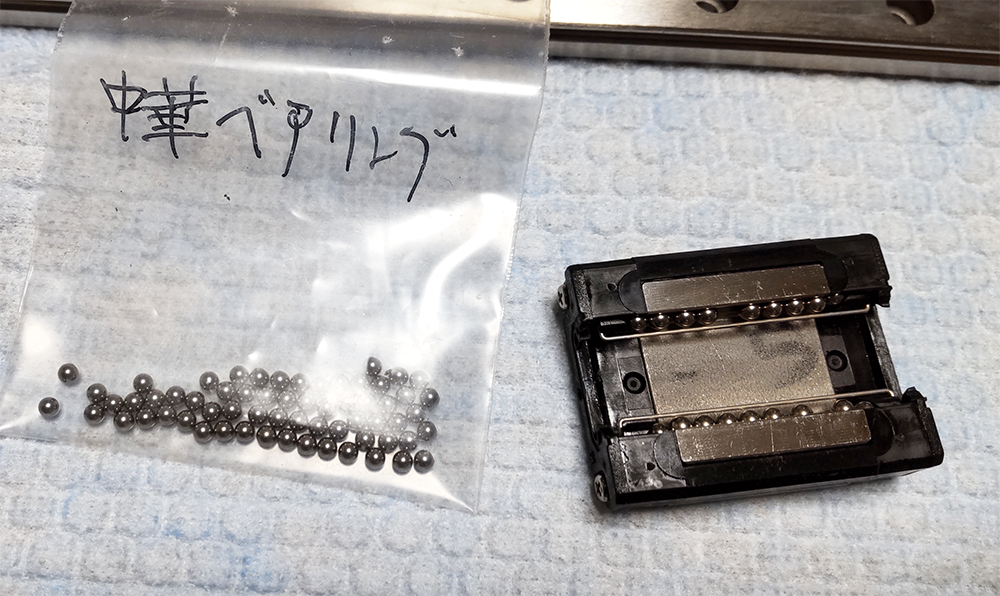
以前にスライダーの修復に使ったボール。
写真では中華ベアリングと書いてますが、ミスミから買った日本製。
x軸とy軸はz軸に比べ劣化が早いはずなので
ボールを交換できるならやりたいなと思って引っ張り出してみました。
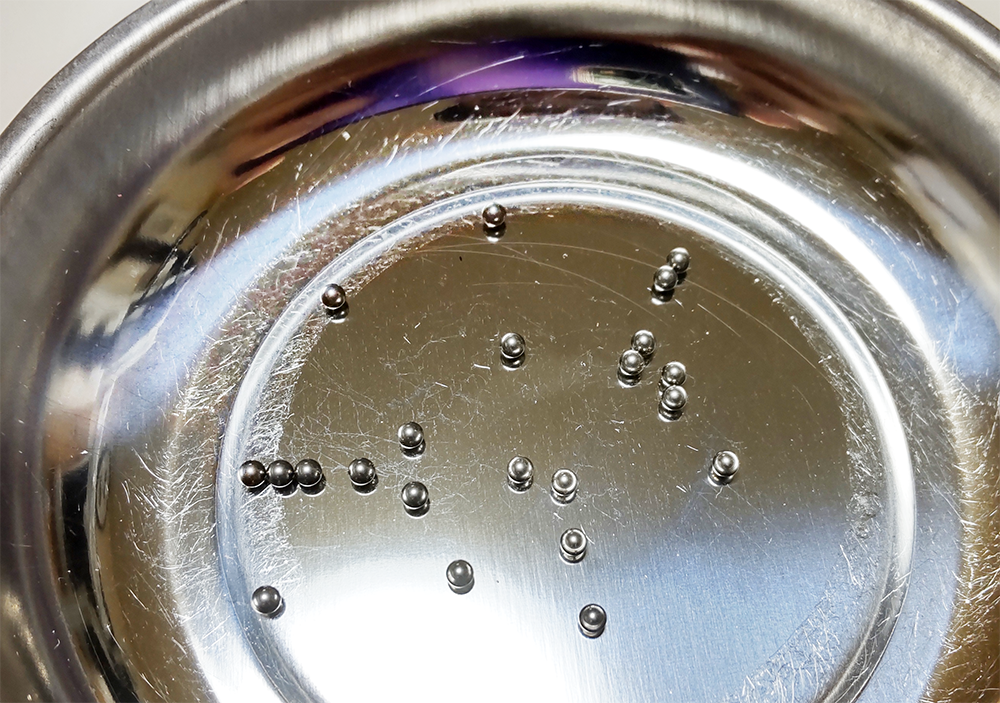
片側21個、両側で42個入っていました。
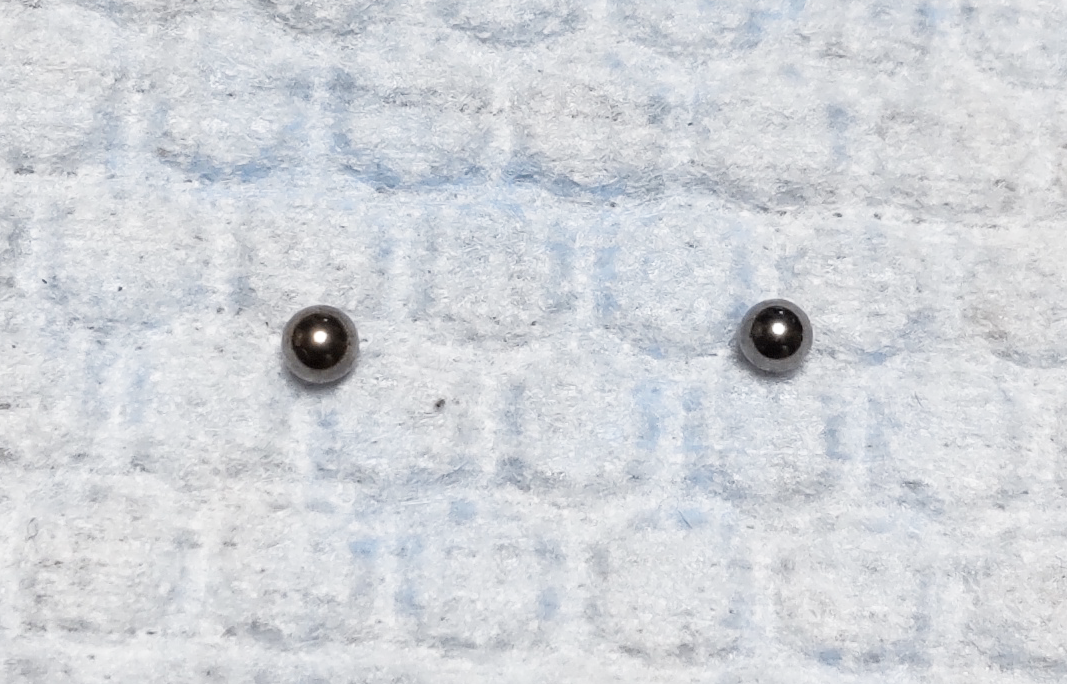
左が今回のリニアスライダーのボール。右が日本製の在庫ボール。

misumiで注文したボールは3/32インチ。つまり2.381mmです。
このリニアスライダーに使われているボールは2.48mm。
恐らくは2.5mmボールでしょう。
やっぱりサイズが微妙にちがいますね
使えんか・・・(;´Д`)
0.02mm摩耗してるんだなぁ・・ 交換したかったわ。
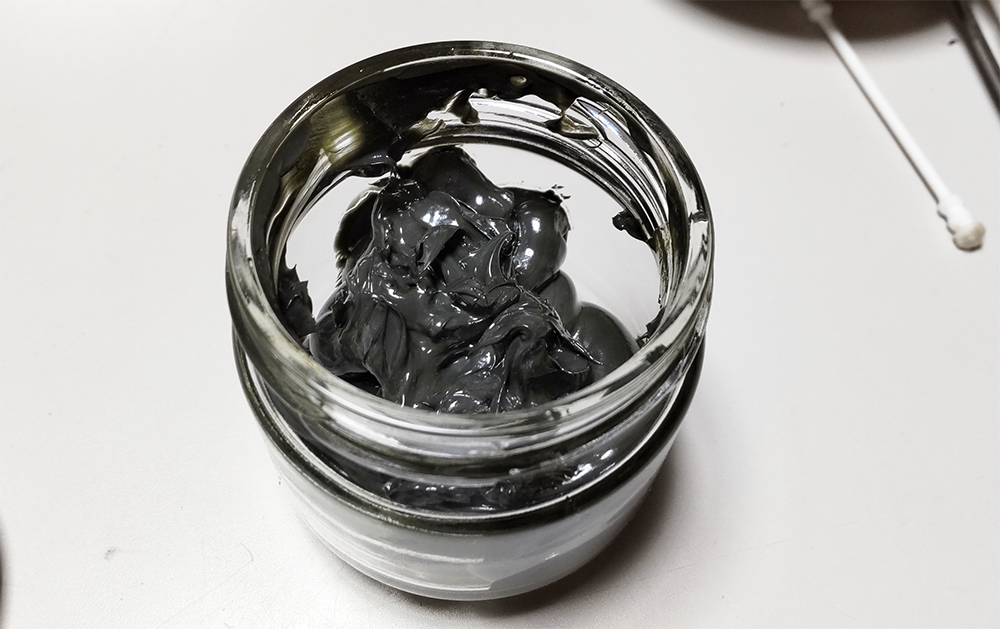
ジムニーで使ったグリスが余っていたので、
ビン詰めにしてたやつを使います。
スミプレックスなので万能です。
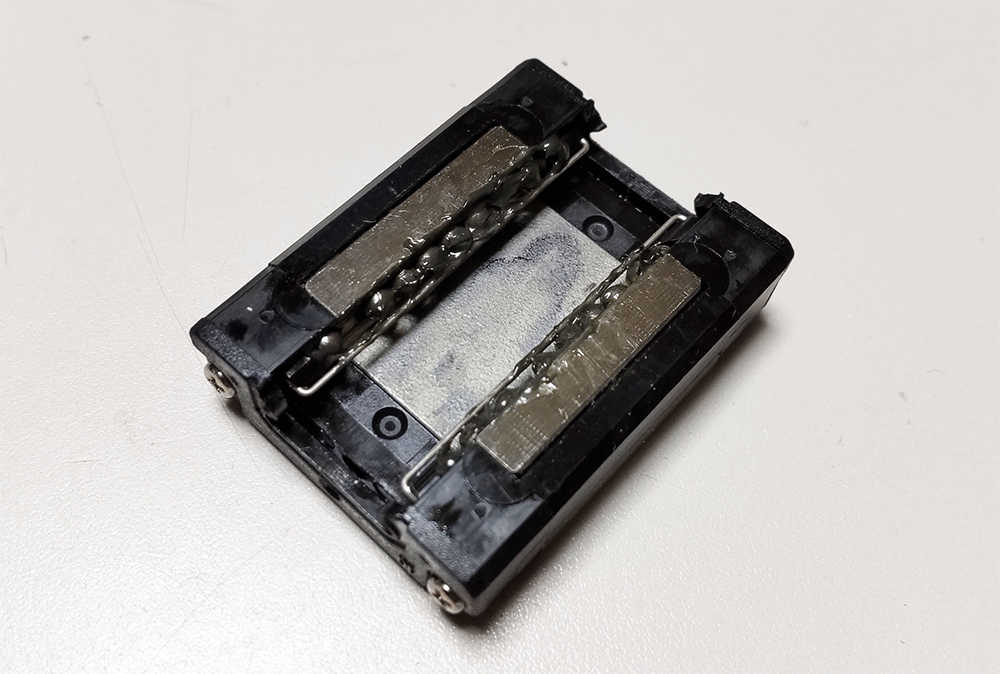
ボールをパーツクリーナーで洗浄。
元あったところに丁寧に詰めてグリスアップしました。

これはZ軸のリニアスライダー。
なんか仕様が違う(;´Д`)
グリスべったり。レールもない。
これは見たことないタイプだわ。
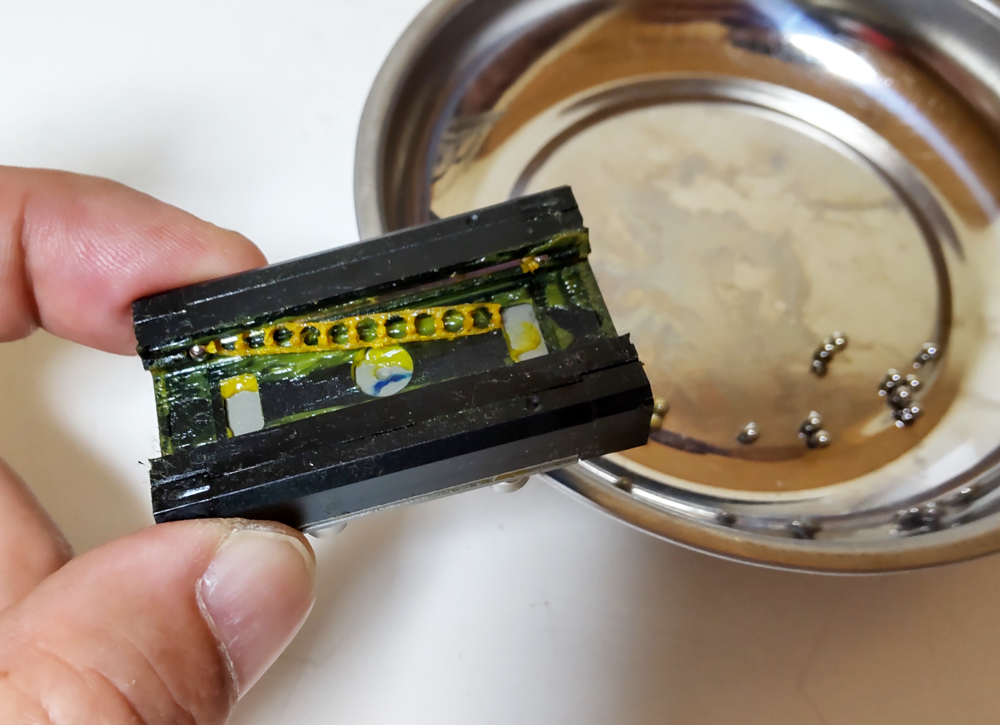
ボールを外してみると、ゴム製のレールが奥に隠れていました。
これ、ゴムが切れたら詰むんじゃん?
耐久性に疑問がある気がするけどあまり動かないZ軸だから平気ってか?
いやいや経年劣化で切れるっしょ(;´Д`)
たしかCETUS Mk2からMk3になった時に
レールのメーカーが変わっているという話がありました。
これのことか。
これ、次のオーバーホールの時に丸ごと交換ということにしよう。
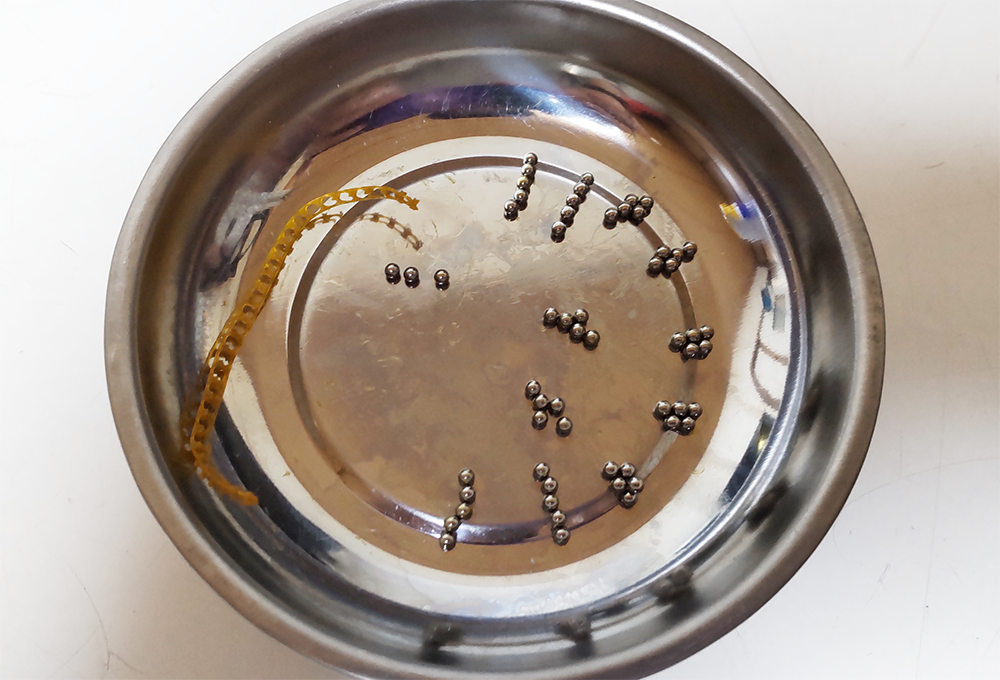
ボールの数は全部で58個(29+29)、X軸より大きいスライダーです。
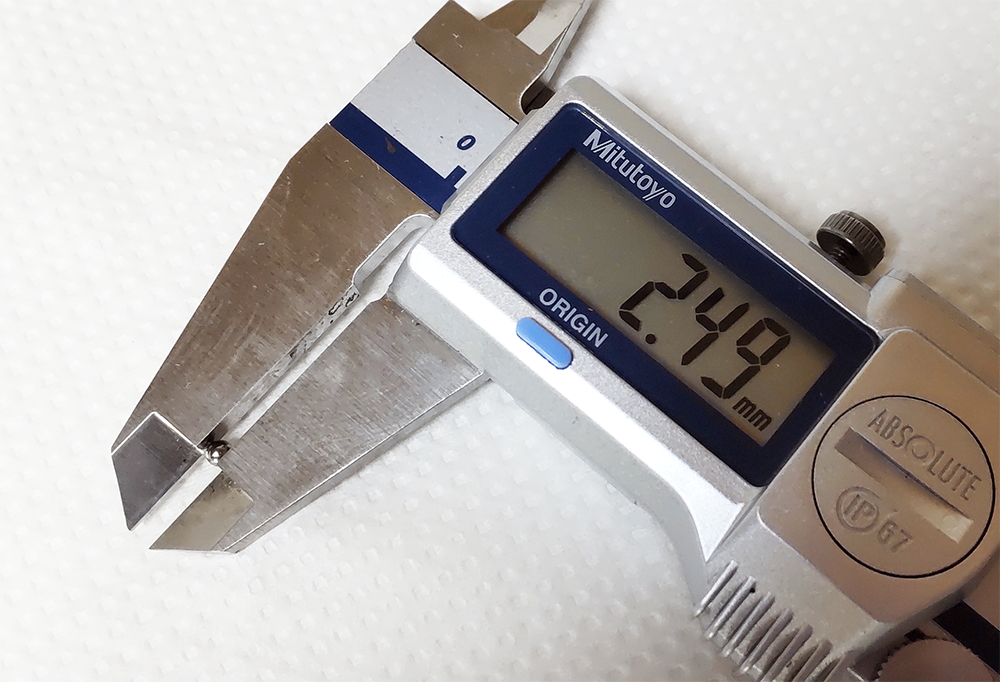
玉の大きさは2.49、おそらく2.5mmですね。0.01mmは摩耗でしょう。
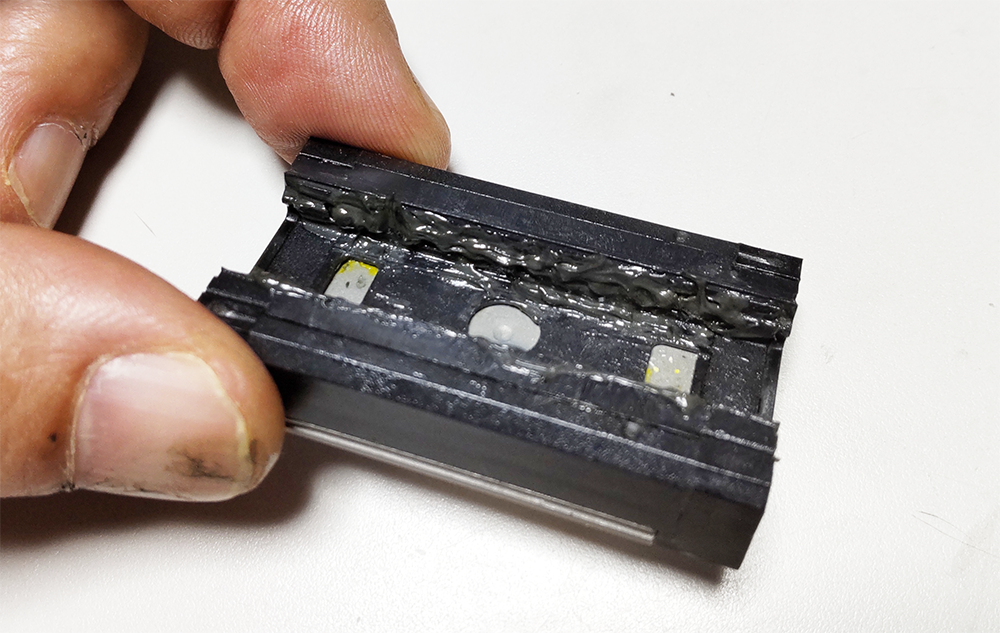
ゴムレールに玉を入れながら奥に詰めていくのは困難を極めたけど
千切れることなく全部を入れることができました。
グリスを多めに塗布し玉が脱落しないように。
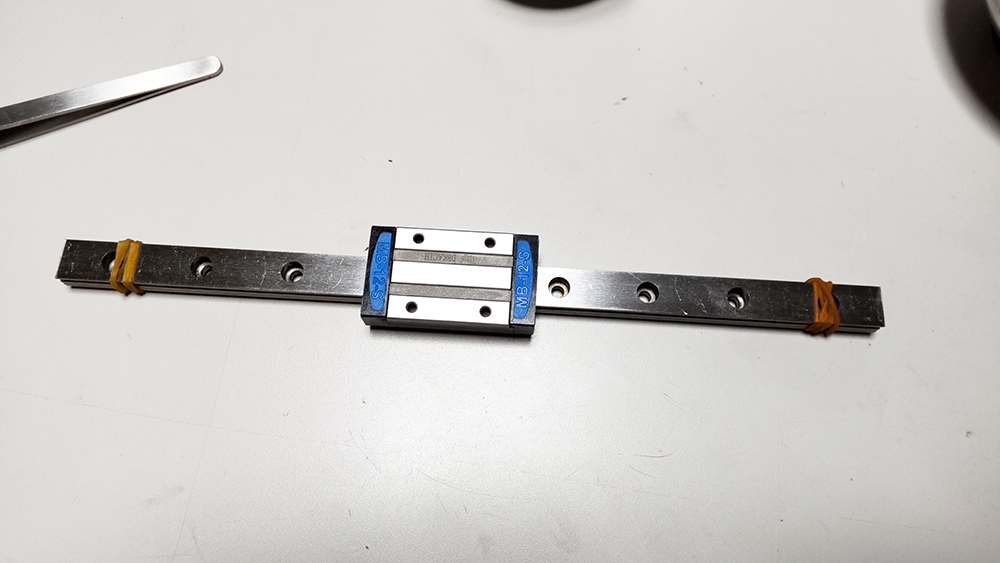
Z軸用は油断したらスライダーが吹っ飛んでいく可能性があるので
両端を輪ゴムで止めておきましょう。
取り付けるまでの保険です。
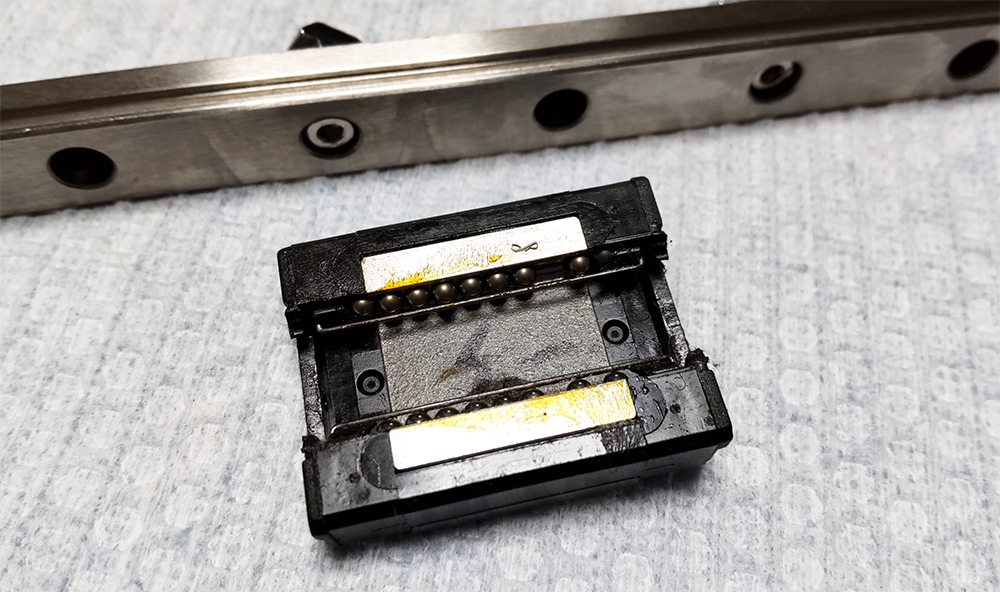
これはY軸のスライダー。
恐らくX軸と同じものと思われ。
これもボール1個分のスキマがあるなぁ・・・
このメーカーはこれがデフォルトなのね。
グリスがあまり切れてない様子。
しかも埃を巻き込んだ様子はなし。
不調の原因はX軸だったかな?(;´Д`)
こちらもきれいにクリーニングしてグリスアップしておきました。
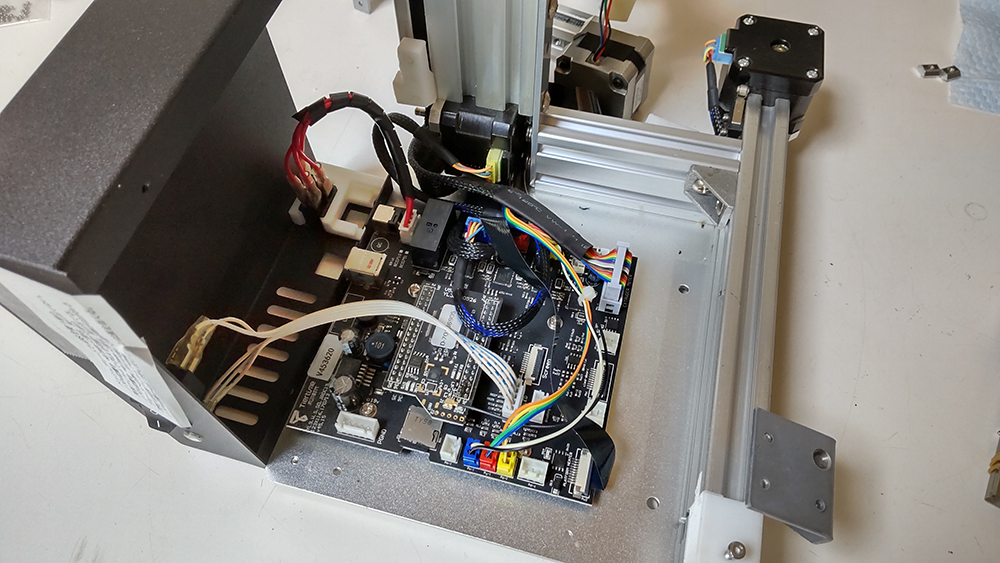
ケース内を確認。
基板が埃まみれになっているかと思いきや意外とキレイ。
FANが無いので逆に埃が浸入しないのかもしれない。
一応ブロアで吹いて掃除。
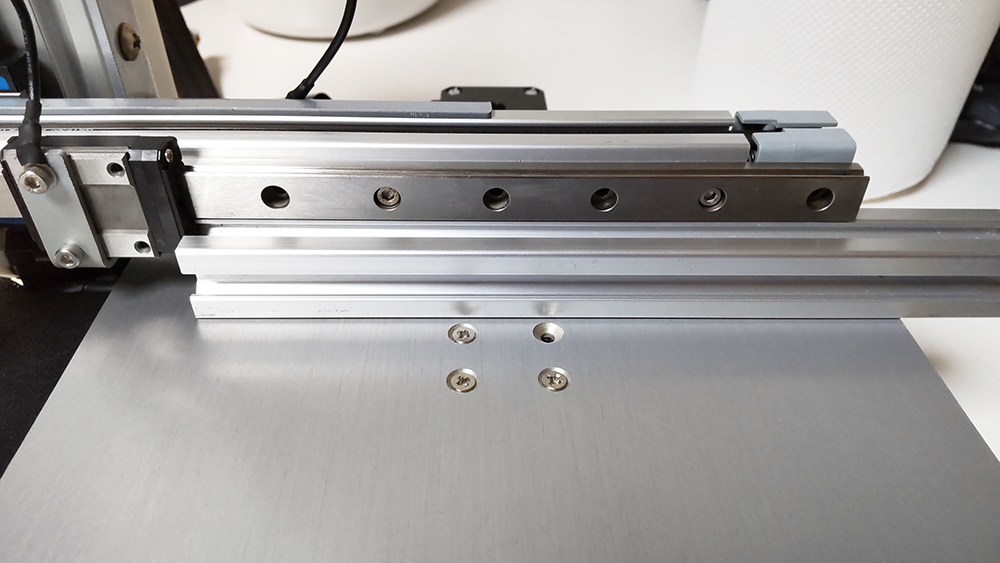
クリーニングが終わったリニアスライダーを取り付けます。
その際プレートにキッチリ水平がでるようにネジ止め。
アルミ棒をつかってスキマを確認しつつ、慎重にネジを締めていきます。
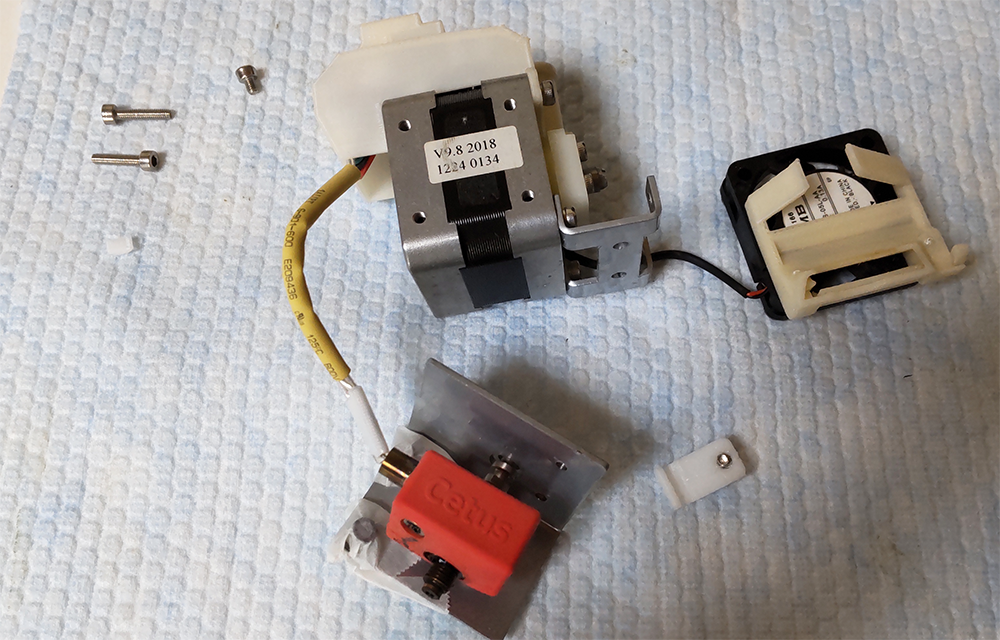
ヘッドも分解。
エクストルーダー一体型なのでパズルのようにちょっと複雑。
サーミスタとヒーターは壊れやすいのでコネクタを外してしまいましょう。
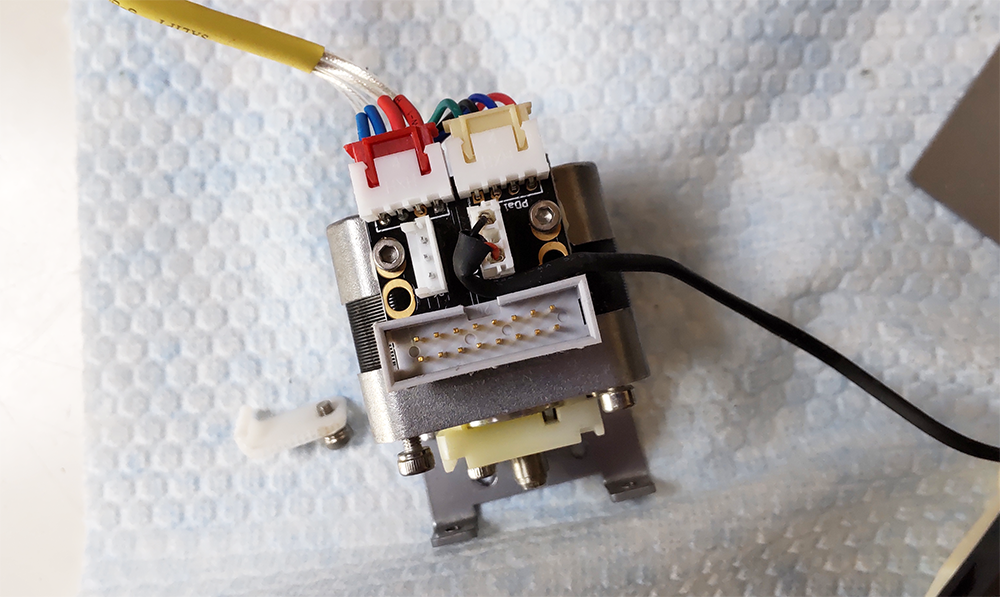
同じタイプのコネクタが使われているので、
接続場所を間違えないようにメモ写真。
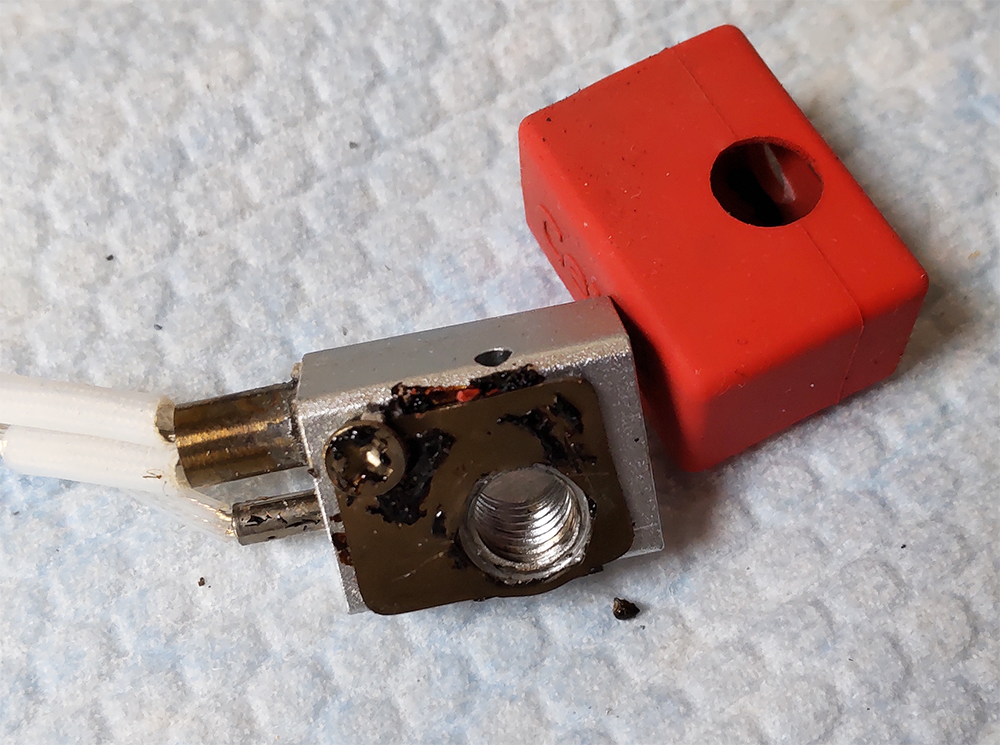
ヒーターコアの中は逆流したフィラメントが付着していました。
これが盛り上がってきて印刷が止まったことがあります。
奇麗に掃除してあげましょう。
そしてよく見るとヒーターコアに見慣れない金属板が張り付いていますね。
これは何だろう?ノズルスロートの固定用かな?
それとも熱伝導率が低いプレートを挟んで熱が逃げないようにしてるとか?
謎だわ(;´Д`)
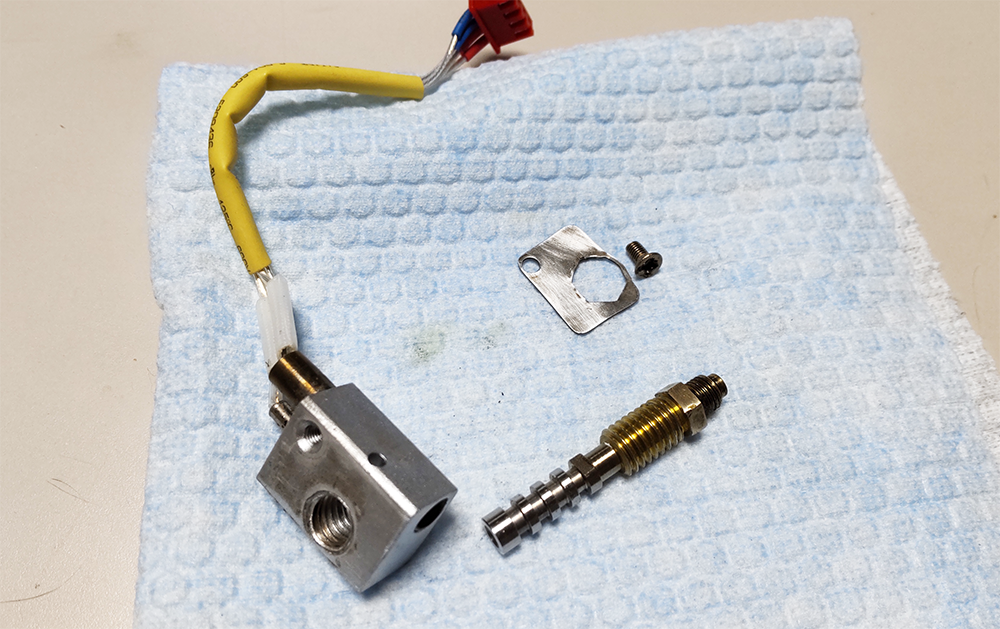
奇麗に掃除完了。
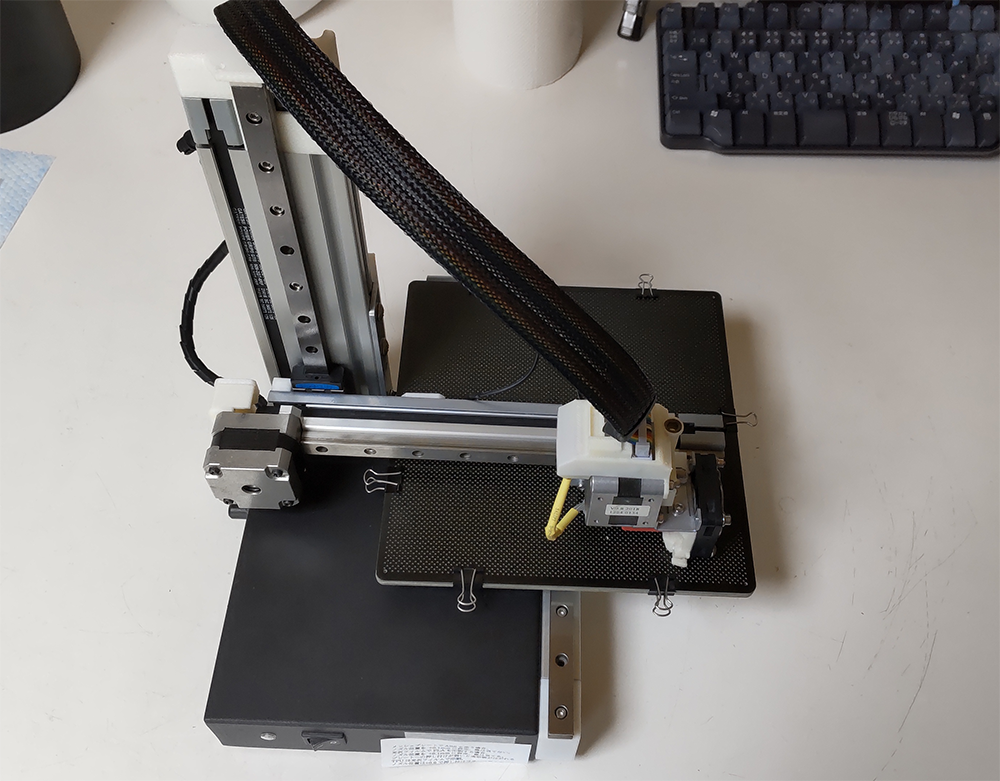
全部組み立ててオーバーホール完了。
今回のオーバーホールで感じたこと。
PLAパーツで作られたであろう部品がちょっと劣化気味かな。
昔ABSで作った予備パーツに交換すべきか検討中。
あと、ベルトとスライダーを連結するパーツがPLAだと強度不足がぬぐえない。
海外で金属パーツに換装するひとでてきてるけど、納得(;´Д`)

PLUで印鑑キャップを作ってみた。
円がきれいになってがたつきが消えた(*'▽')
やっぱりリニアレールだったんだな・・・
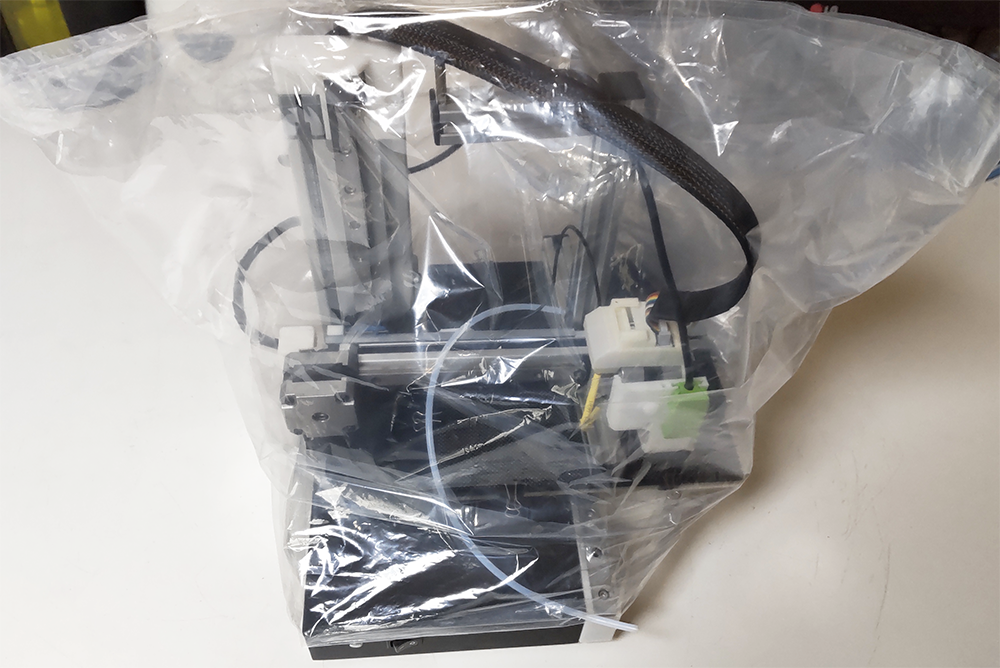
テストが終わった後は、埃が付かないようにビニール袋を装着して完了っと。
専用のケースがほしいですなぁ・・・・(;´Д`)
 2022.08.26 22:46
|
2022.08.26 22:46
| 


Phrozen Speed Resin登場
2022.08.24
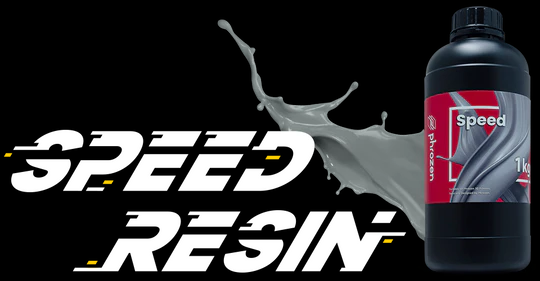
従来の約8倍速く造形が完了できるレジンの登場です。
これは光造形では画期的なレジンかもしれませんね。
光造形の利点は2次元の造形がどんなに複雑でも一瞬で終わることですが、
Z方向の量が多いと造形に時間が掛ってしまうという問題をはらんでいます。
それが解決できてしまうとなれば大物の印刷はかなり楽になりますよ。
テストモデルの印刷データです。
🔹 Setting we use for Speed Resin 🔹
Layer Height:0.15 mm
Exposure Time:3.5s
Bottom Exposure Time:30s
Lifting Speed:100mm/min
Lift Distance:4mm
Rest Time After Lift:2s
🔹 Setting we use for Aqua-Gray 4K 🔹
Layer Height:0.05 mm
Exposure Time:2.5s
Bottom Exposure Time:35s
Lifting Speed:45 mm/min
Lift Distance:7 mm
Rest Time After Retract:3s
Printer: Sonic Mega 8K
うーん、ちょっとズルをした仕様な気がしますが、
単純に露光時間やリフト時間が極端に短いというわけではないですね。
0.15mmがキレイに印刷できるというレジンと考えたほうがよさそうです。
お値段は$37.99
特に高いというわけではなく普通ですね。
以下本家原文を訳したものです。

メガサイズのモデルを数日ではなく、
数時間で印刷したいと思ったことはありませんか?
そんなあなたに Phrozen Speed Resinをご紹介します。
超高速8倍速を見よ!
フローズンスピードレジンは、最大8倍*の高速印刷が可能なため、
大道具や工業用プロトタイプなどの大型モデルの印刷に最適です。
その印刷性能をGIFでご覧ください。
巨大なモデルを6時間以内にプリント可能。
一般的な市販樹脂と比較して、
24cmのモデルで6時間以内という
大幅な印刷時間の短縮を実現し、当日修正も可能です。
様々な液晶3Dプリンターと互換性があります。
等身大のコスプレ小道具、マスク、プロトタイプ、靴、
または卓上ウォーゲームの地形などの
造園プロジェクトなどの印刷に最適です。
購入はこちらから
Click here
Anydeskのプライバシーモードを有効にしたい。
2022.08.16
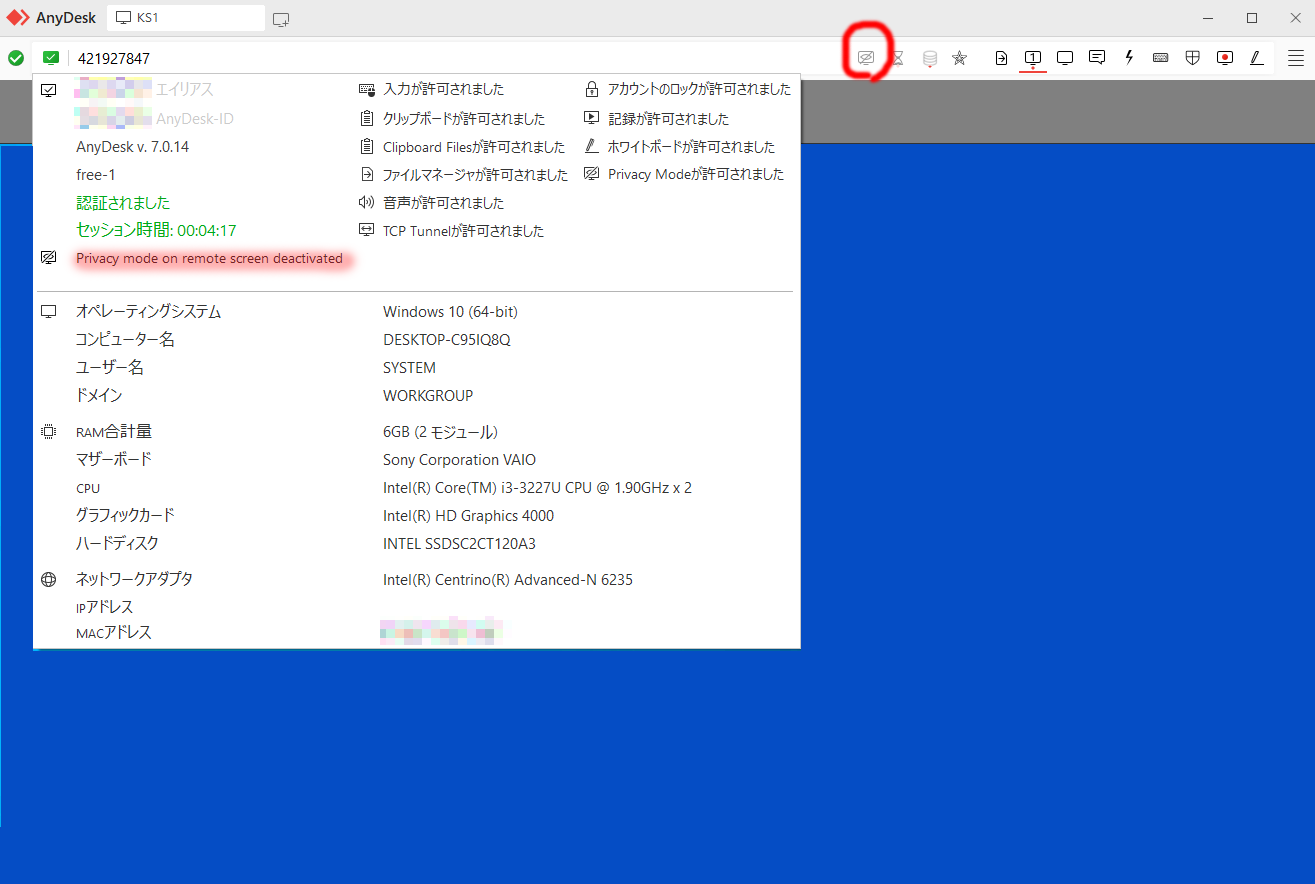
ふとAnydeskでプライバシーモードというものを使いたくなって
有効にしてみようと思い立った。
だけど、どうやって有効にすればいいのかわからない。
接続状況を教えてくれる画面では
anydesk privacy mode on remote screen deactivated
こんな文字が表示されてている(;´Д`)
直訳すると「リモート画面のanydeskプライバシーモードが無効化される」
ということだけど、プライバシーモードを使いたいんじゃぁヽ(`Д´)ノプンプン
で調べてみたけど公式でも「プライバシーモードはこういう機能なんですよ。」
という説明だけ立派で、紹介ページにはどうやって有効にするかは書いていない。
むーーー(;´Д`)
別の角度から調べてみることにした。
クライアントには機能が組み込まれているが、
アカウント情報をみて勝手に無効にしているのではないか?
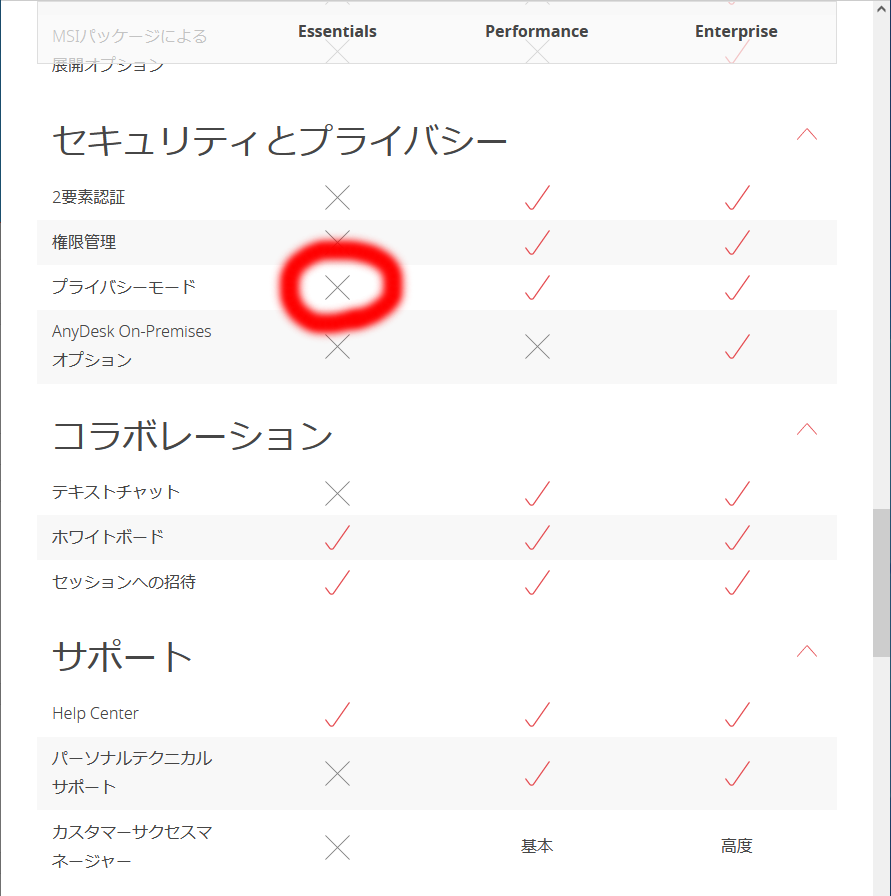
そこを確認するために有料プランの機能一覧表を見てみた。
そうしたら最安プランであっても
プライバシーモードは使えないとわかる表があった。
ということは、個人の無料ユーザーは使えないということなのね(;´Д`)
ガッカリだよ。