Pixel 10a でワイヤレス充電が途切れる
2026.10.23
Pixel10aはワイヤレス充電に対応しているので、
USBを頻繁に抜き挿しするのが嫌な私は、
安価な製品に飛びついた。
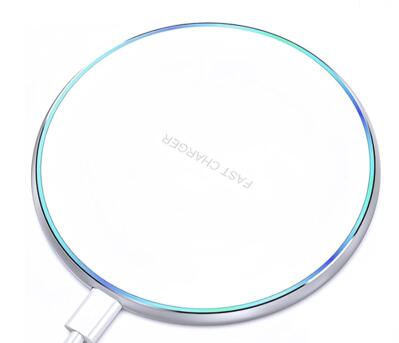
https://www.amazon.co.jp/dp/B0D12LHZXW
Pixel10a自体はQi2にもMagsafeにも対応してないのでマグネットで固定は意味がない。
だからQi規格で十分と思ってこの商品をえらんだ。
最初はよかった。しっかり充電されるし10w給電と言えど、
満足できる速度で充電されるからだ。
ところが、流石中華製。発熱対策が全くされていないらしく、
熱で変形する症状が発生。最後は充電機能を失い、
ランプだけピカピカ光る電飾に成り下がった。
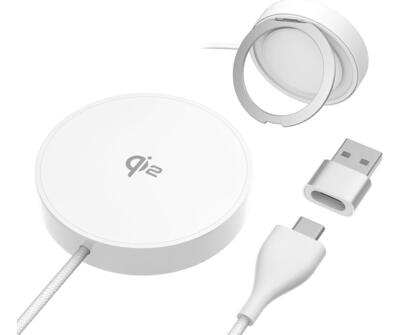
https://www.amazon.co.jp/dp/B0F23FDVLV
こりゃいかんと、やっぱり安心と信頼の商品を買わなきゃなと思い
日本メーカーが発売しているQi2充電器を買ってみようと考える。
Qi2はQiの上位互換なので問題なく動くはず。
さらに仕様上はQiよりも堅牢な安全対策が練りこまれているので、
熱のセーフティ回路は万全なはずだ。
で、実際使ってみると、接続が頻繁に切れる(;´Д`)
いろいろ調べた結果、Qi2充電器をQiスマホに使うときの罠に
見事はまっていることが分かった。
Qi2充電器は、金属が近づき誘導電流が流れると、
相手に対しプロトコル接続を試みようとする。
これが無事接続されればQi2規格で給電されるのだが、
相手の応答がないとレベルを下げてQi規格での給電を試みる。
そこで、素直に切り替わってくれればいいが、
いいメーカーは安全対策が万全なため、少しでも懸念箇所があれば、
接続を拒否するのだ。Magsafeのようにリングで位置を固定していれば、
切り替わりはうまくいきやすいが、Qi規格のスマホにはリングが無いため、
位置がずれる。このズレも検知するのか、最終的に接続を拒否されるのだ。
Qi充電器はその点はあまいので、多少のズレだろうが通電量だろうが
気にしないで充電してくれるというわけだ。
この商品はとても良かったのだが、うちのには無用の長物だった(;´Д`)
調べてみると、GoogleショップのQi2充電器でも10aに対応しているものが存在しない。
Qi2の上位互換とは名ばかりだなと気づく。
最後のあがきとして、キャリアメーカーでPixel10a対応をうたっている製品を
探してみるということにした。
ドコモでは見つからなかったが、AUではあった。
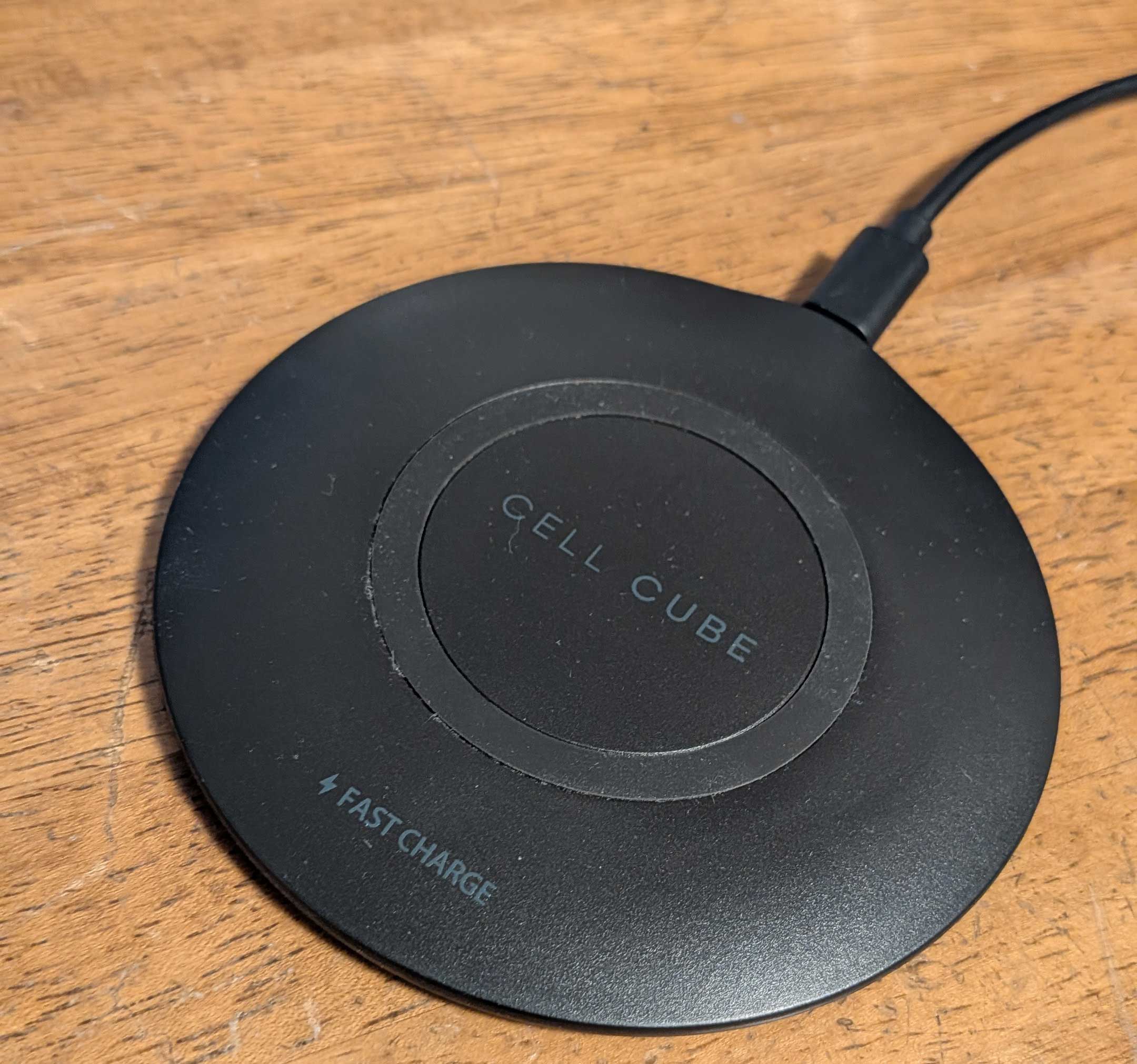
CELL CUBE Qiワイヤレス急速充電器 15W
AUから出ているPdfではPixel 10aに対応と表に書いてある。
https://www.au.com/content/dam/au-com/mobile/product/plus-one/combination/wirelessCharger_google_pixel10a_8f5f777a1a2e021b.pdf
しかも多くのスマホケースにも対応しているようだ。
これならいける!
と思って買ってみた。
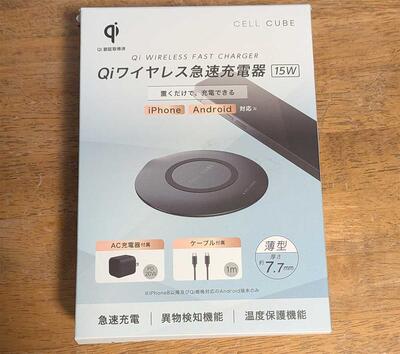
中国製ではあるものの、AUが太鼓判を押している製品なだけに、
定価は6,980円と高い。
だが、初心者に必要な機能は全て兼ね備えている。
安全機能も文章で説明されていて、付いているのか
付いていないのか分からないということはない。
万全だ。
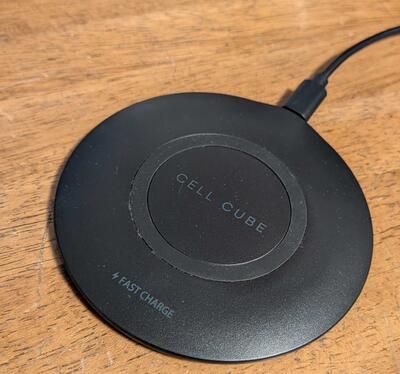
一番厚いところで7.7mなので結構薄い。
スマホを置いたときに落ちたりしないよう
ゴムパットが付いているところが他にはみられないところ。
置いてみるとしっかりグリップする。
これならMagSafeでなくても十分。
充電中は側面についている小さいLEDランプが青く光るだけ。
まぶしいなんてことはないので、寝室でも使える。
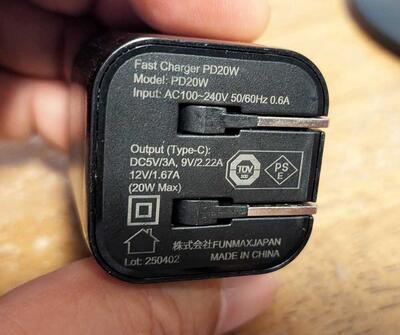
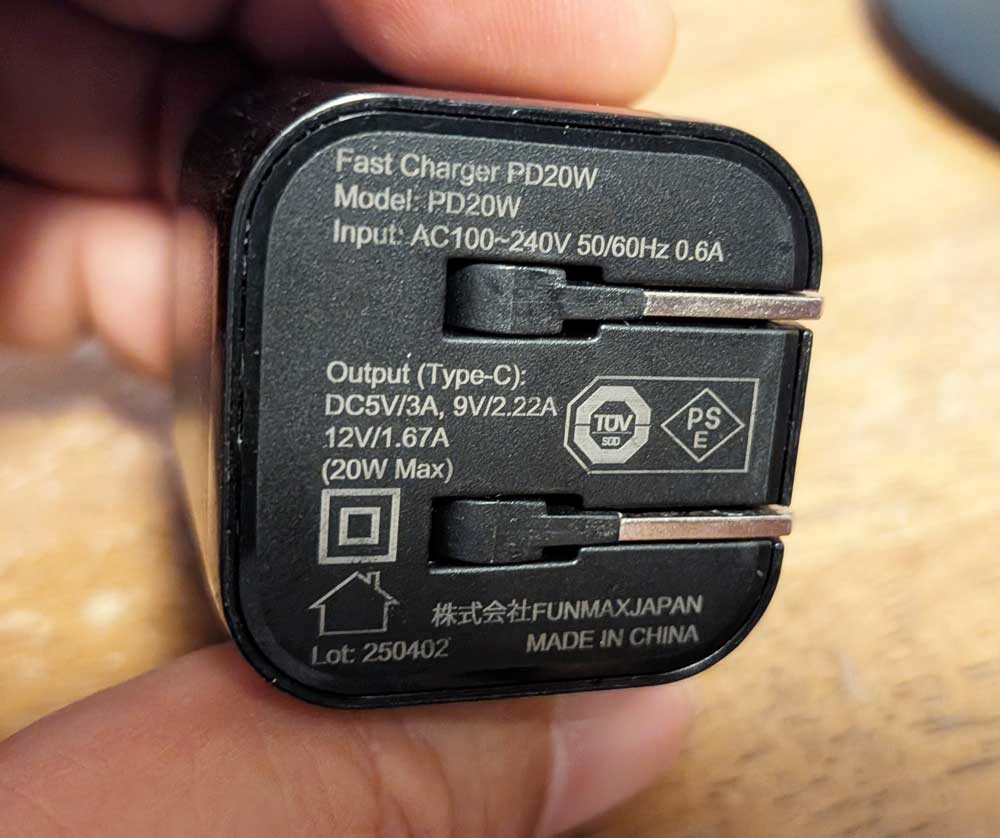
このくらいの価格だと流石にアダプターもついてくる。
最大20W対応なので、充電器の要求するものより大容量だ。
Qi2に繋げても使えるだろう。
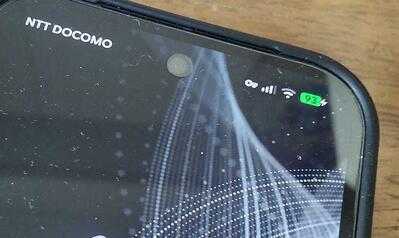
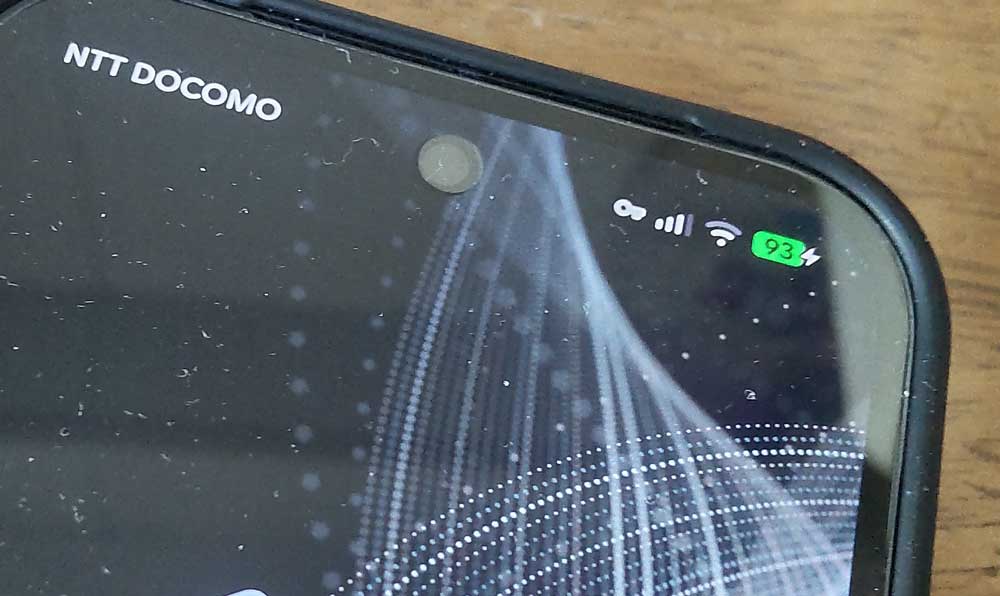
使ってみて、切断と接続が繰り返されることはなく、
100%まで接続が維持された。
そして最大15W給電なので速い!
残量80%程度から始めると適当にYoutube1本見る程度で100%になっている。
長時間充電させてみたら発熱は多少するが
ほんのり熱い程度。温度管理も万全のようだ。
あれから何日も試験したが、
朝起きたら充電されてないなんてことは一度もない。
実に、安定している。
最初からこの製品を買えなかったことが口惜しい(;´Д`)
この製品、登場してから結構日がたっているので、
結構中古が出回っている。
私が手にしたのはメルカリで送料込み1,000円だったもの。
仮に数年で故障したとしても、どこともわからない安ものを買うよりは
ストレスがない。
Pixel 10aでワイヤレス充電を検討している人は、
ぜひ参考にしてみてほしい。
USBを頻繁に抜き挿しするのが嫌な私は、
安価な製品に飛びついた。
https://www.amazon.co.jp/dp/B0D12LHZXW
Pixel10a自体はQi2にもMagsafeにも対応してないのでマグネットで固定は意味がない。
だからQi規格で十分と思ってこの商品をえらんだ。
最初はよかった。しっかり充電されるし10w給電と言えど、
満足できる速度で充電されるからだ。
ところが、流石中華製。発熱対策が全くされていないらしく、
熱で変形する症状が発生。最後は充電機能を失い、
ランプだけピカピカ光る電飾に成り下がった。
https://www.amazon.co.jp/dp/B0F23FDVLV
こりゃいかんと、やっぱり安心と信頼の商品を買わなきゃなと思い
日本メーカーが発売しているQi2充電器を買ってみようと考える。
Qi2はQiの上位互換なので問題なく動くはず。
さらに仕様上はQiよりも堅牢な安全対策が練りこまれているので、
熱のセーフティ回路は万全なはずだ。
で、実際使ってみると、接続が頻繁に切れる(;´Д`)
いろいろ調べた結果、Qi2充電器をQiスマホに使うときの罠に
見事はまっていることが分かった。
Qi2充電器は、金属が近づき誘導電流が流れると、
相手に対しプロトコル接続を試みようとする。
これが無事接続されればQi2規格で給電されるのだが、
相手の応答がないとレベルを下げてQi規格での給電を試みる。
そこで、素直に切り替わってくれればいいが、
いいメーカーは安全対策が万全なため、少しでも懸念箇所があれば、
接続を拒否するのだ。Magsafeのようにリングで位置を固定していれば、
切り替わりはうまくいきやすいが、Qi規格のスマホにはリングが無いため、
位置がずれる。このズレも検知するのか、最終的に接続を拒否されるのだ。
Qi充電器はその点はあまいので、多少のズレだろうが通電量だろうが
気にしないで充電してくれるというわけだ。
この商品はとても良かったのだが、うちのには無用の長物だった(;´Д`)
調べてみると、GoogleショップのQi2充電器でも10aに対応しているものが存在しない。
Qi2の上位互換とは名ばかりだなと気づく。
最後のあがきとして、キャリアメーカーでPixel10a対応をうたっている製品を
探してみるということにした。
ドコモでは見つからなかったが、AUではあった。
CELL CUBE Qiワイヤレス急速充電器 15W
AUから出ているPdfではPixel 10aに対応と表に書いてある。
https://www.au.com/content/dam/au-com/mobile/product/plus-one/combination/wirelessCharger_google_pixel10a_8f5f777a1a2e021b.pdf
しかも多くのスマホケースにも対応しているようだ。
これならいける!
と思って買ってみた。
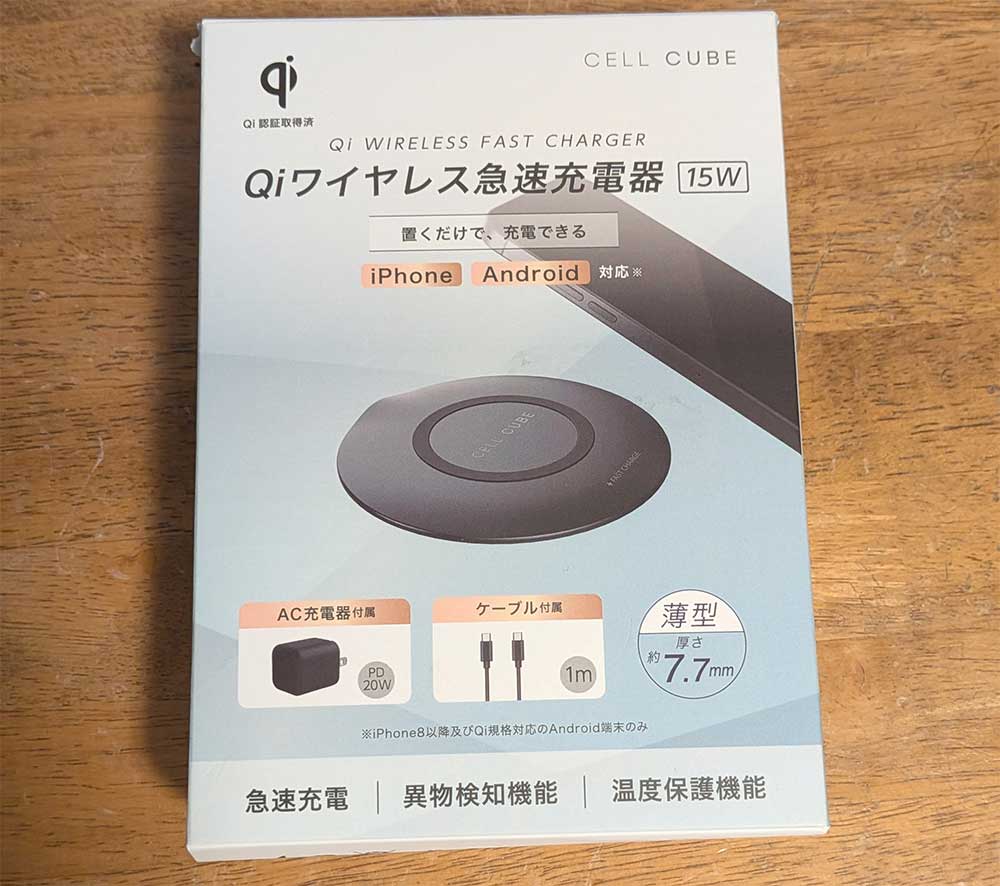
中国製ではあるものの、AUが太鼓判を押している製品なだけに、
定価は6,980円と高い。
だが、初心者に必要な機能は全て兼ね備えている。
安全機能も文章で説明されていて、付いているのか
付いていないのか分からないということはない。
万全だ。
一番厚いところで7.7mなので結構薄い。
スマホを置いたときに落ちたりしないよう
ゴムパットが付いているところが他にはみられないところ。
置いてみるとしっかりグリップする。
これならMagSafeでなくても十分。
充電中は側面についている小さいLEDランプが青く光るだけ。
まぶしいなんてことはないので、寝室でも使える。
このくらいの価格だと流石にアダプターもついてくる。
最大20W対応なので、充電器の要求するものより大容量だ。
Qi2に繋げても使えるだろう。
使ってみて、切断と接続が繰り返されることはなく、
100%まで接続が維持された。
そして最大15W給電なので速い!
残量80%程度から始めると適当にYoutube1本見る程度で100%になっている。
長時間充電させてみたら発熱は多少するが
ほんのり熱い程度。温度管理も万全のようだ。
あれから何日も試験したが、
朝起きたら充電されてないなんてことは一度もない。
実に、安定している。
最初からこの製品を買えなかったことが口惜しい(;´Д`)
この製品、登場してから結構日がたっているので、
結構中古が出回っている。
私が手にしたのはメルカリで送料込み1,000円だったもの。
仮に数年で故障したとしても、どこともわからない安ものを買うよりは
ストレスがない。
Pixel 10aでワイヤレス充電を検討している人は、
ぜひ参考にしてみてほしい。
 2026.10.23 12:45
|
2026.10.23 12:45
| 


【JB64W ジムニー】アイドリングキャンセラーの取り付け
2026.10.11
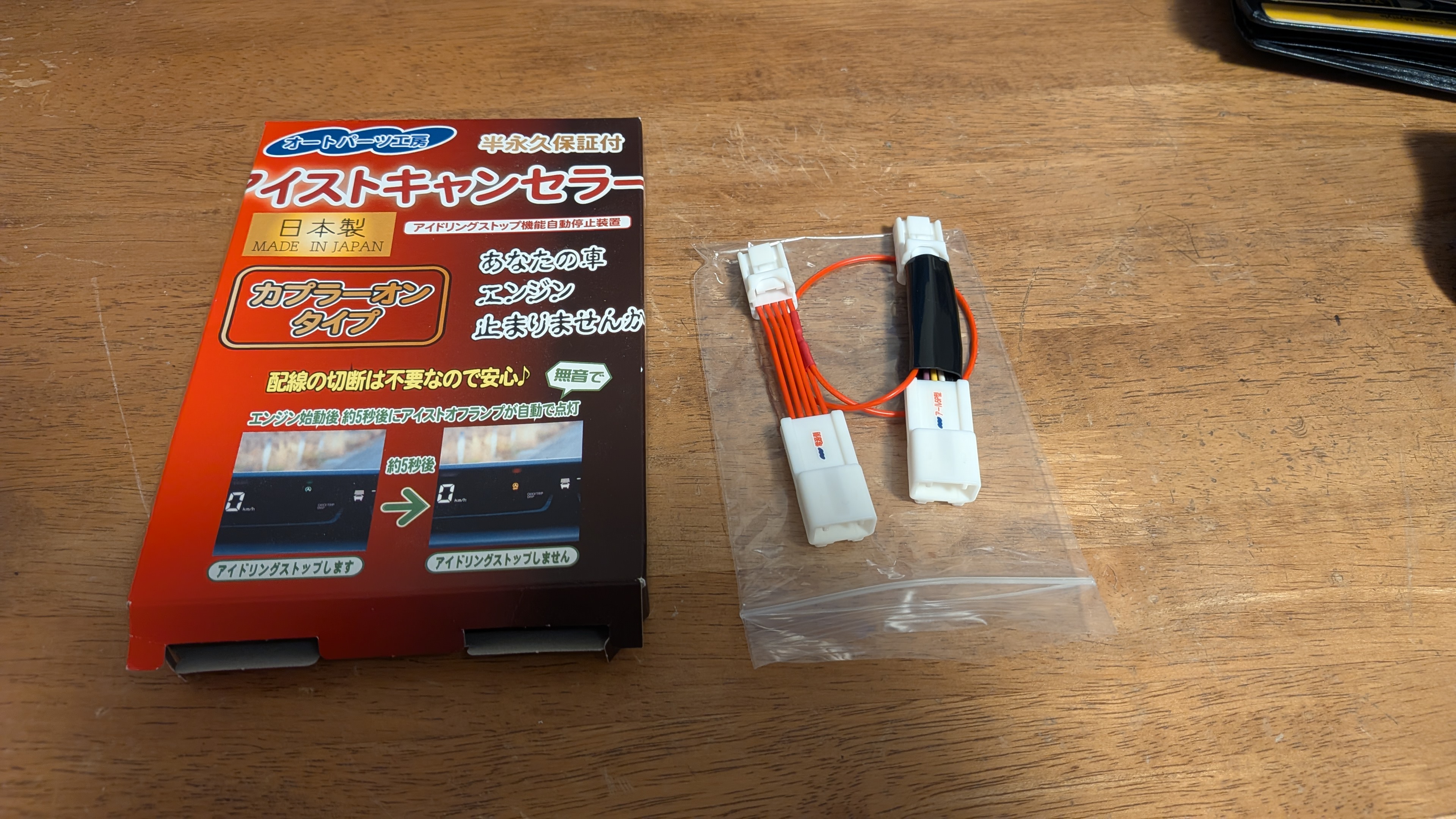
アイドリングストップキャンセラーは2種類のタイプがあり、
これはアイドリングストップをキャンセルするボタンを
エンジン始動の5秒後に自動で押してくれるという商品。
もちろんその機能もオフにできるので車検も安心。
この商品は比較的安価に売っているが、さらに激安で数百円で売っているものがある。
それはボンネットの開閉を検知するセンサーをごまかし、常に開いている状態と誤検知させて
アイドリングストップをさせないというもの。
そのタイプは走行中にどんな影響がでるかわからないため、私は選択しなかった。
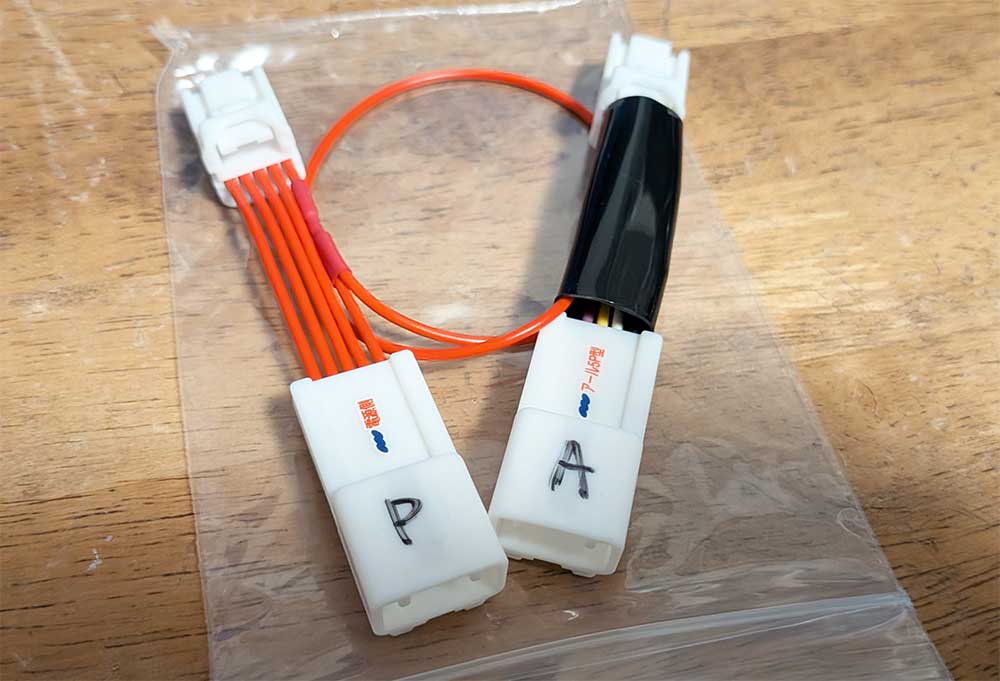
この製品はパーキングセンサーオフと、アイドリングストップオフの
2つのスイッチの配線に噛ませるだけで作業は終わりだが、
カプラーの形状が同じため、非常に間違えやすい。
作業中に混乱しないよう、アイドリングストップボタンに付けるカプラーには「A」を
パーキングセンサーのボタンに付けるカプラーには「P」を書いておいた。
このひと手間で作業中のミスが格段に減る(;´Д`)
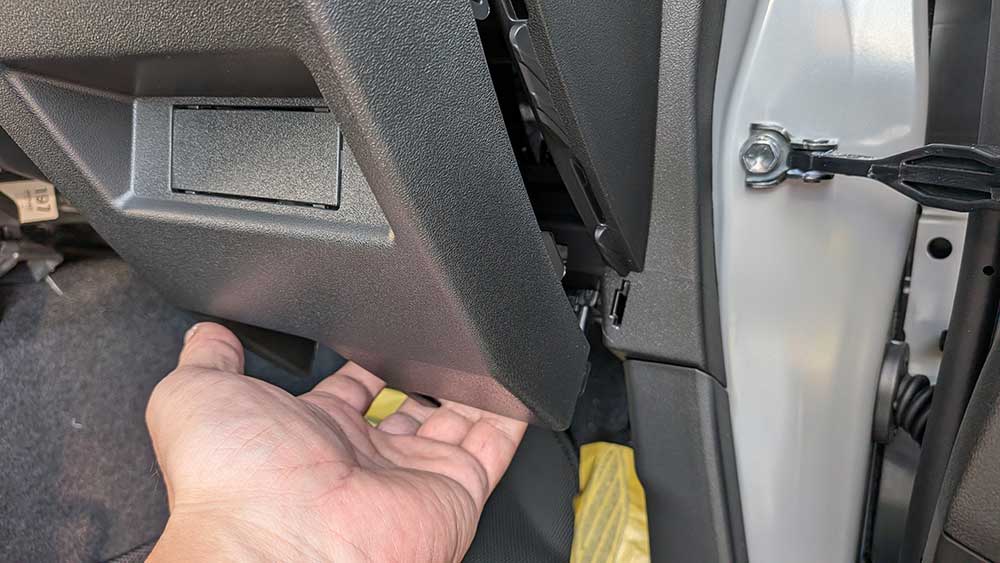
ジムニーのJB64Wはリサイクルに配慮してなのか、ネジを使わないで固定されている部分が多い。
今回のスイッチパネルもその類だ。
下から指でグっと引くだけで外れてくる。
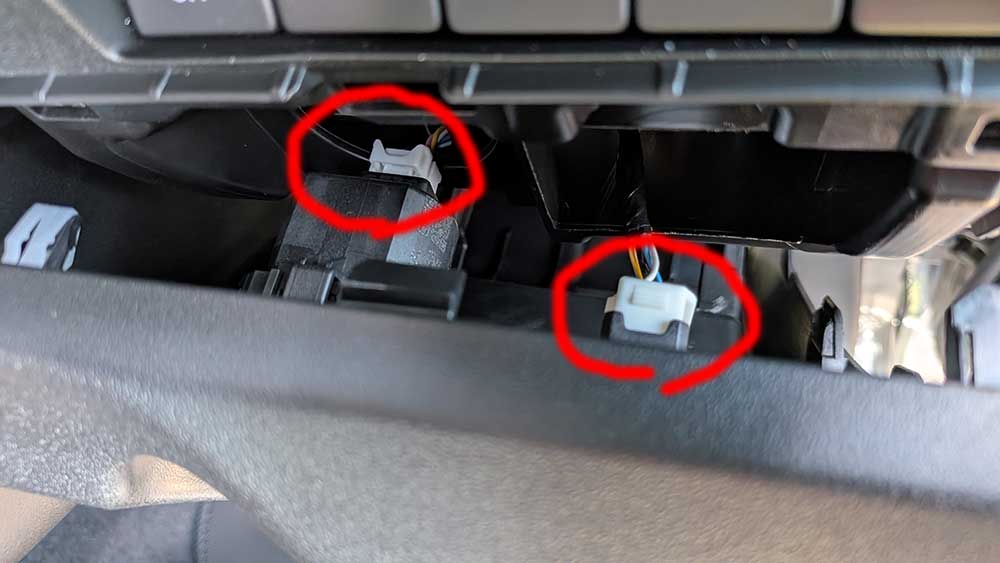
スイッチパネルには、エンジンスタートのボタンと、ミラー開閉ボタンがあるため、
配線が二つ繋がっている。
この2つのカプラの配線がとても短くて手前に引き出せない。
というより、奥で硬く結線されているようで簡単には弄らせないぞというスズキの意思を感じる。
前モデルでクレームでも出たのだろうか?
ケーブルが余裕持って引き出せないので、カプラの爪を力強く押せないし
両手で作業するスペースも確保できないしでロックが外れない。
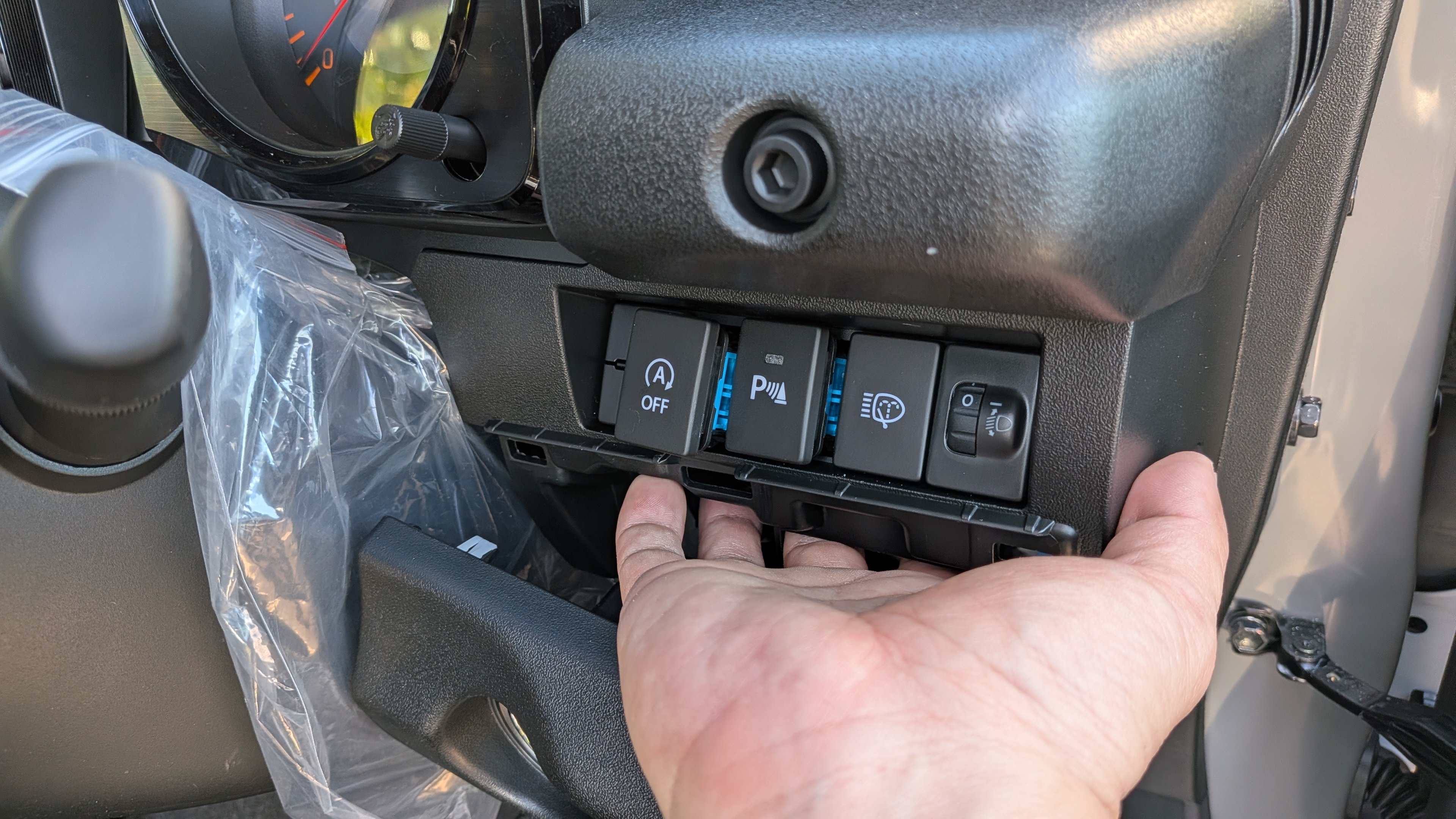
専用工具が手元にないので、
エンジンスタートと、ミラー開閉ボタンのカプラーは外すことを断念し、
パネルの隙間に手を突っ込んでアイドリングストップと、パーキングセンサーのスイッチを
奥から押し、手前に出せないか試みてみる。
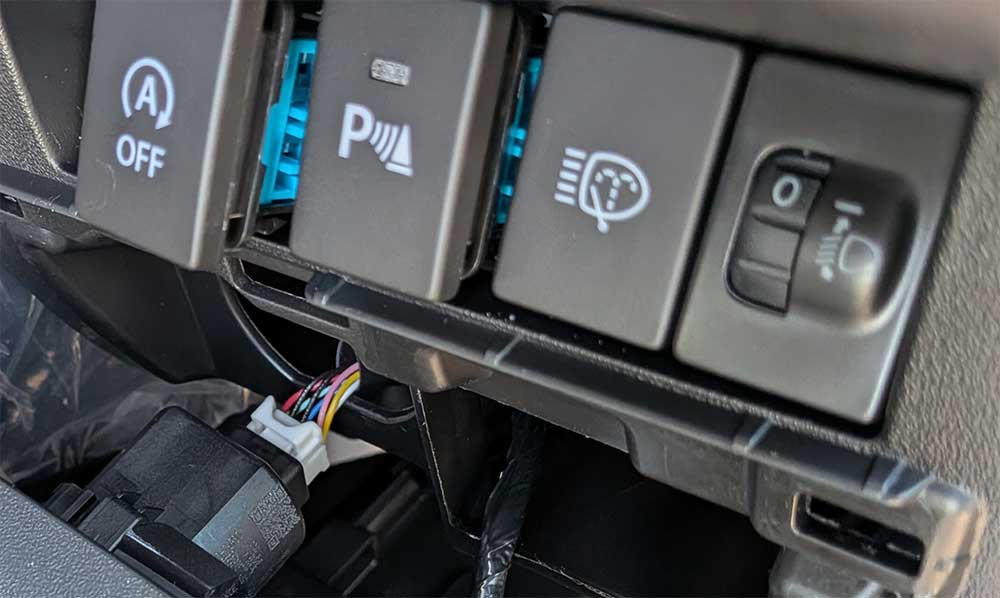
案外簡単に押し出せた(;´Д`)
スイッチがパネルから外れたらこっちのもの。
それぞれのカプラを外して配線を嚙ませればいい。
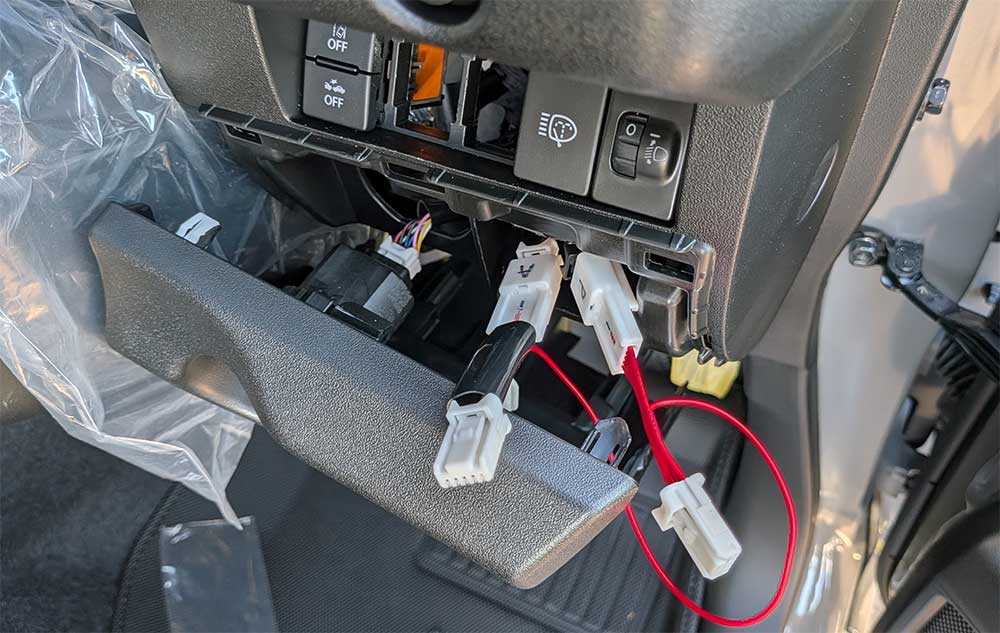
2つのスイッチのカプラを下に回して配線を取り付ける。
そして、マジックで書いた「P」と「A」に合わせてスイッチを元通り取り付ければ完了だ。
取り付け後はとても快適。
メーターには「アイドリングストップキャンセル」の表示がでてるが
正規のボタンでキャンセルをしているため、正常動作扱い。素晴らしい。
正直アイドリングストップなんて機能は微々たる燃費向上を得るために、
バッテリーやセル、エンジンに多大な負担を掛けるダメ装備。
長く大事に乗りたいのなら装着必須(;´Д`)
【JB64W ジムニー】納車前に必要と思ったもの
2026.10.10
物価が異常な速度で上がっていくため、
納車前に最低限必要なものを集めておかないと、ということで。
補填、改善、快適の3つを基準に集めておきました。
===========================================
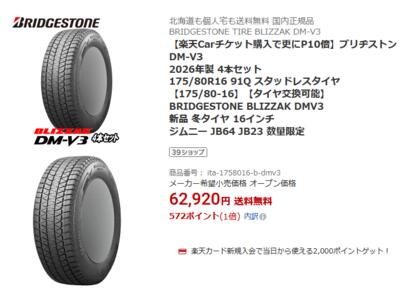
◆スタッドレスタイヤ
ジムニーとDM-V3の相性が良く効きが秀逸。
SUVタイヤなだけあって溝が大きいのがいい。
年々値上げしていくタイヤ。シーズンオフに購入するのが一番安いが
そうなると良くて昨年、運が悪いと一昨年を買わされてしまうのが一般的。
ところが、2026年モデルが激安で売っていた。
ジムニーを購入したトヨタでは最安でも11万と言っていたところ
送料、税込みで62,920円で買えたのだからだいぶ運がよかった。
今は当然うりきれ(;´Д`)
===========================================
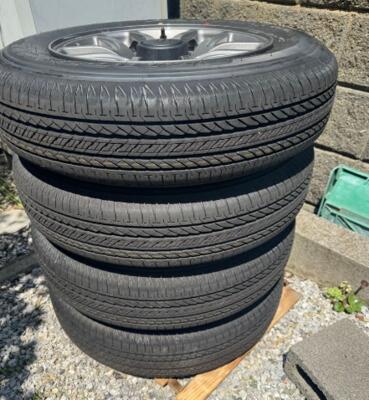
◆スタッドレスタイヤ用ホイール
ノーマルが一番美しい(;´Д`)
しかもこのホイールは日本の三大ホイールメーカーの1つENKEI製。
品質が最高なのは間違いない。
アクセサリーカタログで純正ホイールを買おうとすると一本2万もするので、
オークションで新車外し品を探す。
ジムニーシリーズなら割と売りに出ているので可能。
運が良ければ、送料込み5万~6万でタイヤ付きが買える。
シエラなら4万台で買えちゃうことも。
タイヤはJB23Wに履かせてもいいし、JB64Wのが減ったら使ってもいい。
夏タイヤは屋内保管であれば古くてもまだまだ使えるので寝かすが吉。
===========================================
https://amzn.to/4hDA7Dd
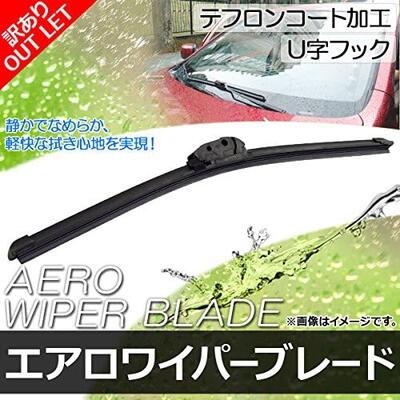
◆冬用ワイパー(オールシーズンワイパー)
ワイパーはJB23Wもアコードもオールシーズンワイパーを使っている。
一本当たりの単価が安いので(それでも5年前からすると2倍になってる)
まとめて買い、痛んだらすぐ交換する運用をしている。
季節の変わり目に交換をしなくていいので精神的にも楽。
https://amzn.to/3SSq84z
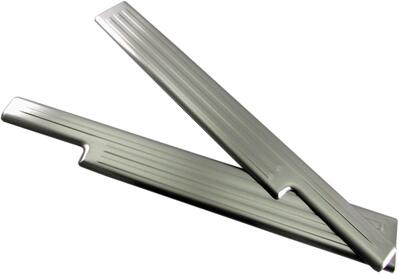
◆ステンレススカッフプレート
ジムニーは一般の車両と違い、最低地上高が高いので、
スカッフプレートに足をかけて乗りこむことが多い。
そうでなくても傷がつきやすいところなので、
最初からステンレスのプレートを付けておけば全く痛まない。
純正のオプション品はメーカーが割と必要なものと分かっているのか
18,150円もする(;´Д`)
社外で十分。ただし、両面が無駄に厚いので薄手のに変更は必要。
===========================================
https://amzn.to/4h2mQoD
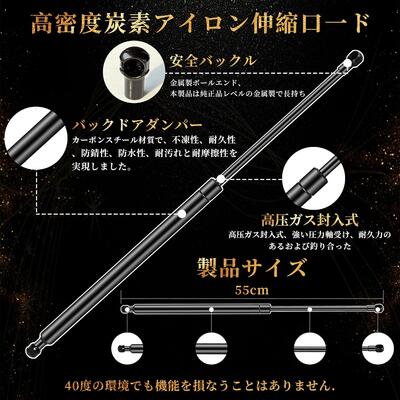
◆無段階開閉バックドアダンパー
JB64Wのジムニーの最大の欠点。バックドアがダンパーの圧力で最大開閉してしまうこと。
これは仕様らしく、いやなら純正品を買えと言わんばかりに純正オプションが存在する。
2段階で開閉できるものが13,200円。
社外品で買うなら無段階で、数千円。
===========================================
https://amzn.to/4dcYaHJ
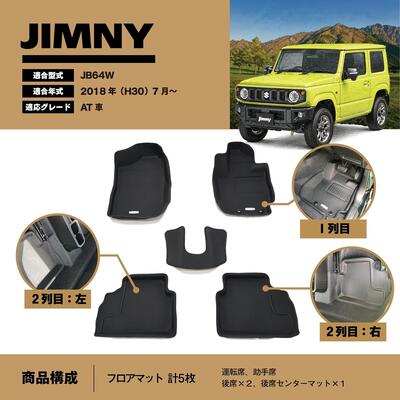
◆トレー型フロアマット
ジムニーのようにオフロード系の車は、カーペットなんてのは似合わないし、
実際に砂や土で汚れる。
多くの人がトレー型フロアマットを選択しているもよう。
純正だと16,500円。高級品と名高いクラッティオで最安16,515円
それならクラッツィオでしょう。
純正よりも深さがあり、砂が下に巻き込まない。さすがクラッツィオ。
汚れたら水洗いも楽。
===========================================
https://amzn.to/46yh9Zu
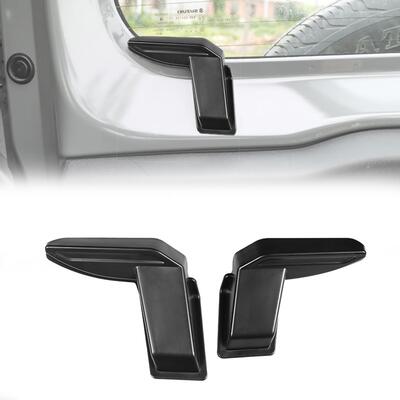
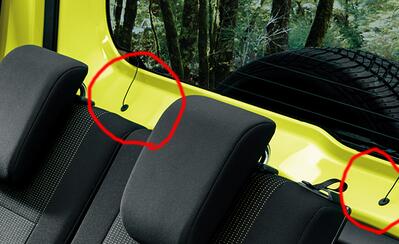
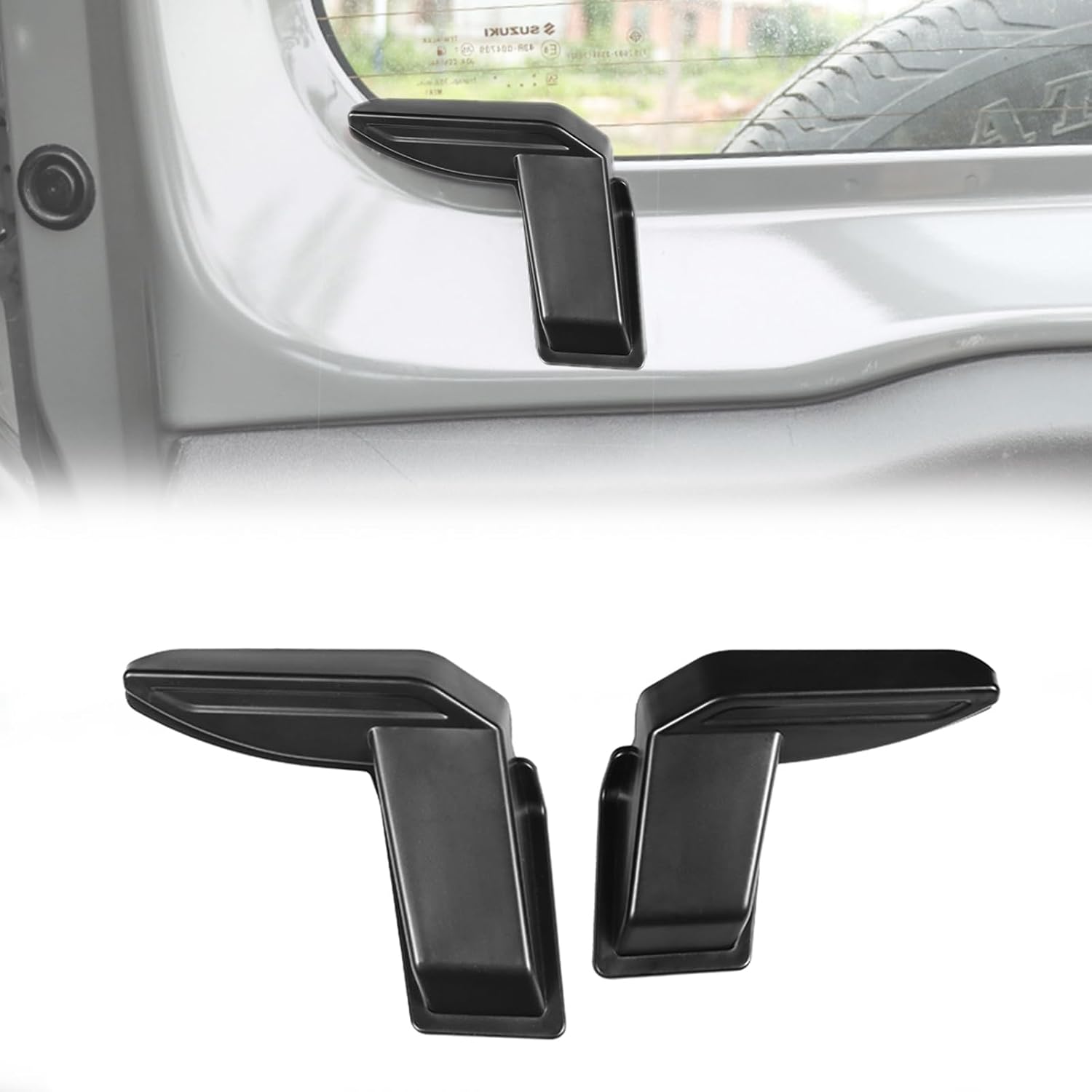
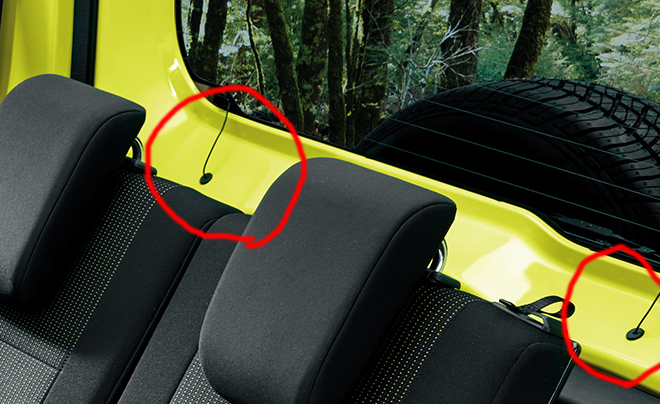
◆リアデフォッガーカバー
ジムニーというかスズキの車のダメなところがココ。
リアガラスの熱線配線が露出している。パネルに入れない理由があるんだろうか・・
誤ってひっかけての切断が怖い(;´Д`)
この配線を保護するカバーが売られている。
これは必須。
===========================================
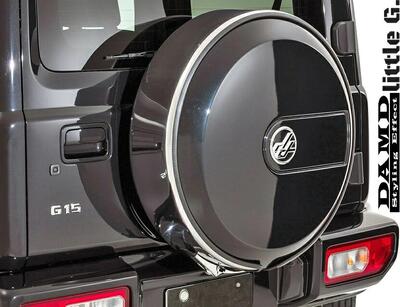
◆スペアタイヤカバー
素の状態だとスペアタイヤは何も覆われていない。
いざ使うときに紫外線で劣化しているなんてことが無いように
何かしらカバーを付けるべきと思案していたところ、
無償提供してくれるという人が現れたので
ありがたく頂戴。
バンドはステンレスなので錆や劣化の心配もなく、紫外線透過の心配もない。
===========================================
https://amzn.to/4yKPSyT
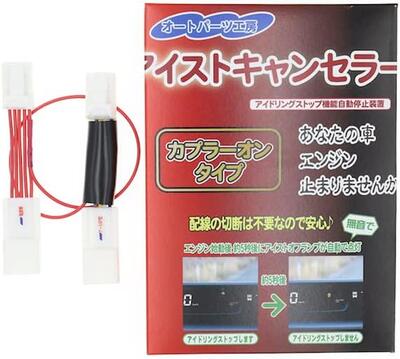
◆アイドリングストップキャンセラー
最近はアイドリングストップを採用しない車が増えているのに、
なぜかジムニーは一周回ってこんな機能を付けてきた。
微妙な燃費改善の為にエンジンやセル、バッテリーの寿命が犠牲になるのはもってのほか。
常にキャンセルしたい人にはこのアイテム。
数百円で売っているものがあるが、それはボンネットが開いていると誤認識させる代物なので
コンピュータに影響出る可能性を考えたら使えないし、警告灯が光る。
この商品は少し高いけど、オンオフスイッチをバイパスするもので、
手動でキャンセルするのを代理でで行ってくれる代物。
コンピュータには全く支障がない。
===========================================
https://amzn.to/3TA6xq1
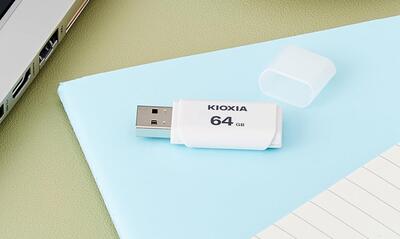
◆キオクシア USBメモリ
純正の9インチディスプレイオーディオは
USBからの音楽再生、動画再生に対応しているので、
それ用に一本用意。
最近、メモリの高騰に影響されてUSBメモリまで異常な価格に。
早めに用意しといて正解(;´Д`)
===========================================
https://amzn.to/4h2I7ys
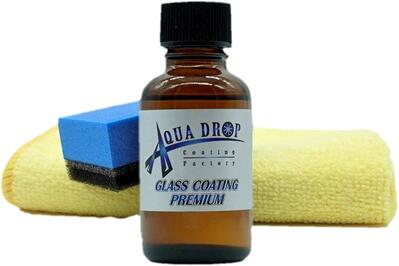
ボディーコーティング剤 アクアドロップ
これはアコードに使って、2度塗りすれば本当に5年保った実績あり。
今回もリピート。
撥水能力こそ1年程度で失われるが、ボディの保護剤としては優秀で、
洗車すると施工したときと同じくらいの輝きを取り戻す。
クリスタルキーパーもいいらしいが一番安いものだと、
アクアドロップに軍配があがる気がした。
===========================================
https://amzn.to/4y5wJba
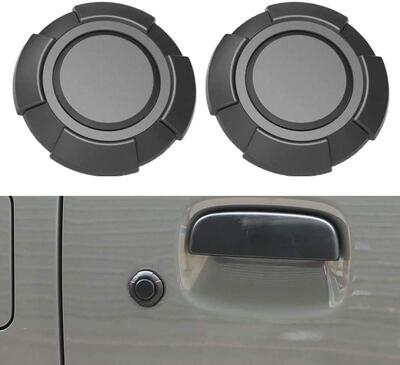
キーホールカバー
これは貰い物だけども割とあったほうがいいと思うグッズ。
錆び防止や、泥の付着、気休めのイタズラ防止。
マグネット式なのでいらなくなったら気軽に外してポイできる。
洗車しててもここの部分は吹ききれないので、
カバーできるならしといたほうがいい。
見た目より実用重視。
===========================================
納車前に最低限必要なものを集めておかないと、ということで。
補填、改善、快適の3つを基準に集めておきました。
===========================================
◆スタッドレスタイヤ
ジムニーとDM-V3の相性が良く効きが秀逸。
SUVタイヤなだけあって溝が大きいのがいい。
年々値上げしていくタイヤ。シーズンオフに購入するのが一番安いが
そうなると良くて昨年、運が悪いと一昨年を買わされてしまうのが一般的。
ところが、2026年モデルが激安で売っていた。
ジムニーを購入したトヨタでは最安でも11万と言っていたところ
送料、税込みで62,920円で買えたのだからだいぶ運がよかった。
今は当然うりきれ(;´Д`)
===========================================
◆スタッドレスタイヤ用ホイール
ノーマルが一番美しい(;´Д`)
しかもこのホイールは日本の三大ホイールメーカーの1つENKEI製。
品質が最高なのは間違いない。
アクセサリーカタログで純正ホイールを買おうとすると一本2万もするので、
オークションで新車外し品を探す。
ジムニーシリーズなら割と売りに出ているので可能。
運が良ければ、送料込み5万~6万でタイヤ付きが買える。
シエラなら4万台で買えちゃうことも。
タイヤはJB23Wに履かせてもいいし、JB64Wのが減ったら使ってもいい。
夏タイヤは屋内保管であれば古くてもまだまだ使えるので寝かすが吉。
===========================================
https://amzn.to/4hDA7Dd
◆冬用ワイパー(オールシーズンワイパー)
ワイパーはJB23Wもアコードもオールシーズンワイパーを使っている。
一本当たりの単価が安いので(それでも5年前からすると2倍になってる)
まとめて買い、痛んだらすぐ交換する運用をしている。
季節の変わり目に交換をしなくていいので精神的にも楽。
https://amzn.to/3SSq84z
◆ステンレススカッフプレート
ジムニーは一般の車両と違い、最低地上高が高いので、
スカッフプレートに足をかけて乗りこむことが多い。
そうでなくても傷がつきやすいところなので、
最初からステンレスのプレートを付けておけば全く痛まない。
純正のオプション品はメーカーが割と必要なものと分かっているのか
18,150円もする(;´Д`)
社外で十分。ただし、両面が無駄に厚いので薄手のに変更は必要。
===========================================
https://amzn.to/4h2mQoD
◆無段階開閉バックドアダンパー
JB64Wのジムニーの最大の欠点。バックドアがダンパーの圧力で最大開閉してしまうこと。
これは仕様らしく、いやなら純正品を買えと言わんばかりに純正オプションが存在する。
2段階で開閉できるものが13,200円。
社外品で買うなら無段階で、数千円。
===========================================
https://amzn.to/4dcYaHJ
◆トレー型フロアマット
ジムニーのようにオフロード系の車は、カーペットなんてのは似合わないし、
実際に砂や土で汚れる。
多くの人がトレー型フロアマットを選択しているもよう。
純正だと16,500円。高級品と名高いクラッティオで最安16,515円
それならクラッツィオでしょう。
純正よりも深さがあり、砂が下に巻き込まない。さすがクラッツィオ。
汚れたら水洗いも楽。
===========================================
https://amzn.to/46yh9Zu
◆リアデフォッガーカバー
ジムニーというかスズキの車のダメなところがココ。
リアガラスの熱線配線が露出している。パネルに入れない理由があるんだろうか・・
誤ってひっかけての切断が怖い(;´Д`)
この配線を保護するカバーが売られている。
これは必須。
===========================================
◆スペアタイヤカバー
素の状態だとスペアタイヤは何も覆われていない。
いざ使うときに紫外線で劣化しているなんてことが無いように
何かしらカバーを付けるべきと思案していたところ、
無償提供してくれるという人が現れたので
ありがたく頂戴。
バンドはステンレスなので錆や劣化の心配もなく、紫外線透過の心配もない。
===========================================
https://amzn.to/4yKPSyT
◆アイドリングストップキャンセラー
最近はアイドリングストップを採用しない車が増えているのに、
なぜかジムニーは一周回ってこんな機能を付けてきた。
微妙な燃費改善の為にエンジンやセル、バッテリーの寿命が犠牲になるのはもってのほか。
常にキャンセルしたい人にはこのアイテム。
数百円で売っているものがあるが、それはボンネットが開いていると誤認識させる代物なので
コンピュータに影響出る可能性を考えたら使えないし、警告灯が光る。
この商品は少し高いけど、オンオフスイッチをバイパスするもので、
手動でキャンセルするのを代理でで行ってくれる代物。
コンピュータには全く支障がない。
===========================================
https://amzn.to/3TA6xq1
◆キオクシア USBメモリ
純正の9インチディスプレイオーディオは
USBからの音楽再生、動画再生に対応しているので、
それ用に一本用意。
最近、メモリの高騰に影響されてUSBメモリまで異常な価格に。
早めに用意しといて正解(;´Д`)
===========================================
https://amzn.to/4h2I7ys
ボディーコーティング剤 アクアドロップ
これはアコードに使って、2度塗りすれば本当に5年保った実績あり。
今回もリピート。
撥水能力こそ1年程度で失われるが、ボディの保護剤としては優秀で、
洗車すると施工したときと同じくらいの輝きを取り戻す。
クリスタルキーパーもいいらしいが一番安いものだと、
アクアドロップに軍配があがる気がした。
===========================================
https://amzn.to/4y5wJba
キーホールカバー
これは貰い物だけども割とあったほうがいいと思うグッズ。
錆び防止や、泥の付着、気休めのイタズラ防止。
マグネット式なのでいらなくなったら気軽に外してポイできる。
洗車しててもここの部分は吹ききれないので、
カバーできるならしといたほうがいい。
見た目より実用重視。
===========================================